> ## Documentation Index
> Fetch the complete documentation index at: https://docs.genaura.bianjie.ai/llms.txt
> Use this file to discover all available pages before exploring further.
# 对话管理
## 概述
对话是你与 GenAura AI 助手交互的主要载体。每个品牌都拥有独立的对话列表,你在对话中发送的问题、AI 的回答、调用的工具与生成的洞察,都会保存在对应品牌的对话历史中。
本文介绍如何在左侧导航中管理对话,包括:**新建对话**、**重命名对话**、**删除对话**、**批量删除对话**,以及认识对话列表的排序规则与新对话的欢迎界面。
读完本文你将能够:
* 创建新对话并开始与 AI 交互。
* 对对话进行重命名以便后续查找。
* 删除单个或批量删除多个不再需要的对话。
* 理解对话列表的排序与图标含义。
 ***
## 前置条件
* 已按 [品牌管理](/how-to/01-brand-management) 创建并切换到某个品牌。
* 已登录账号进入主工作区。
***
## 操作步骤
### 1. 新建对话
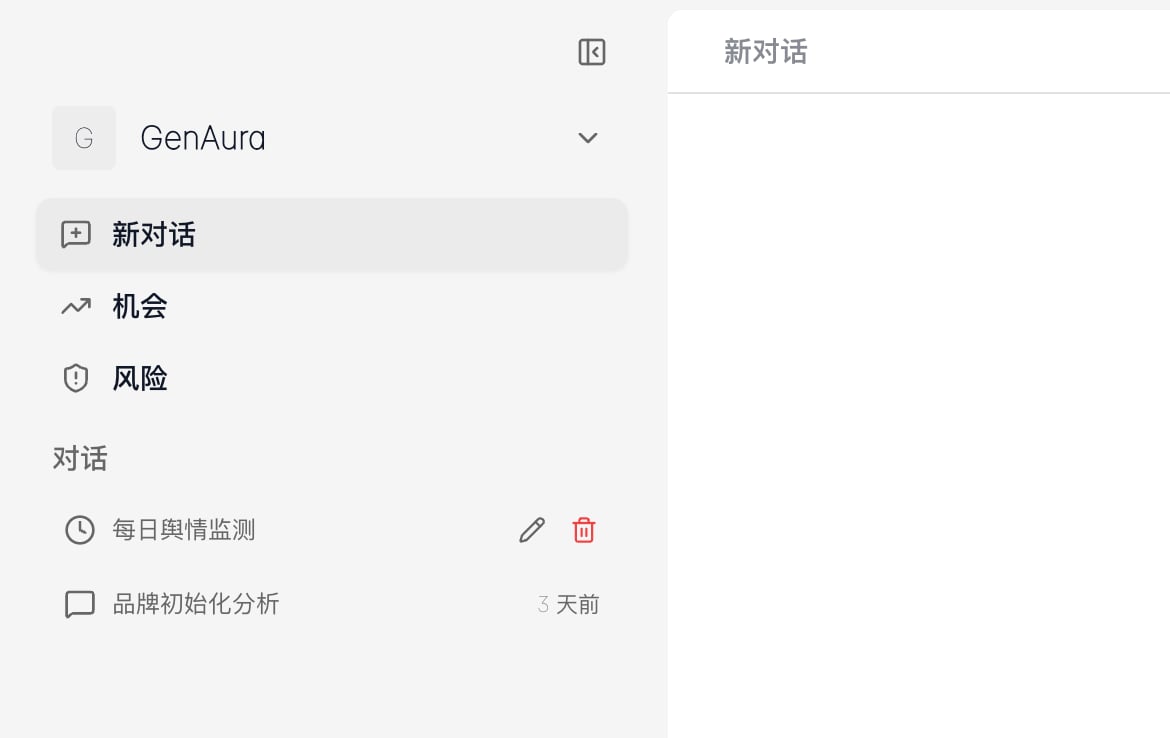
1. 在左侧导航点击「新对话」按钮(位于品牌选择器下方)。
2. 中间聊天区会切换到新对话的空状态欢迎界面(详见下文[新对话欢迎界面](#新对话欢迎界面))。
3. 在底部输入框输入问题并发送,即可开始对话。
> 新对话在发送第一条消息前不会真正创建记录;一旦发送消息,对话会自动生成并以首条消息摘要作为默认标题。
### 2. 对话列表与排序
左侧导航的「对话」区域列出当前品牌下的所有对话。每条对话显示:
* **图标**:根据对话来源显示不同图标。
* 普通对话:消息图标。
* 来自定时任务:时钟图标。
* 关联机会:趋势上升图标。
* 关联风险:盾牌图标。
* **标题**:对话名称(默认为首条消息摘要,可重命名)。
* **时间**:最后更新时间的相对显示(如「刚刚」「5 分钟前」「昨天」),每分钟自动刷新。
当前选中的对话会以高亮背景标识。如果对话正在运行(AI 正在回复),标题右侧会显示一个转圈指示器。
> 对话按最后更新时间倒序排列,最近活跃的对话排在最前。
### 3. 重命名对话
GenAura 提供两处重命名入口:
**入口一:左侧导航**
1. 鼠标悬停在目标对话上,行右侧出现「重命名」图标(铅笔)。
2. 点击图标,标题变为可编辑输入框,自动聚焦并全选当前标题。
3. 输入新标题,按 **Enter** 保存;按 **Esc** 取消;点击输入框外部(失焦)也会保存。
**入口二:聊天区顶部**
1. 在中间聊天区顶部点击对话标题。
2. 标题变为可编辑输入框。
3. 输入新标题,按 **Enter** 保存;按 **Esc** 取消;点击输入框外部也会保存。
### 4. 删除对话
1. 鼠标悬停在目标对话上,行右侧出现「删除」图标(垃圾桶)。
2. 点击删除图标,在弹出的确认对话框中确认删除。
3. 删除后该对话及其所有消息将不可恢复。
### 5. 批量删除对话
1. 进入批量选择模式后,每个对话行左侧会出现复选框。
2. 勾选要删除的多个对话,或点击「全选」一次性选中全部对话。
3. 点击「批量删除」按钮(按钮上会显示已选数量),在确认后批量删除。
4. 点击「取消」可退出批量选择模式,已选中的对话不会被删除。
> 批量删除适合在对话积累较多时快速清理,操作前请仔细核对已勾选的对话。
***
## 新对话欢迎界面
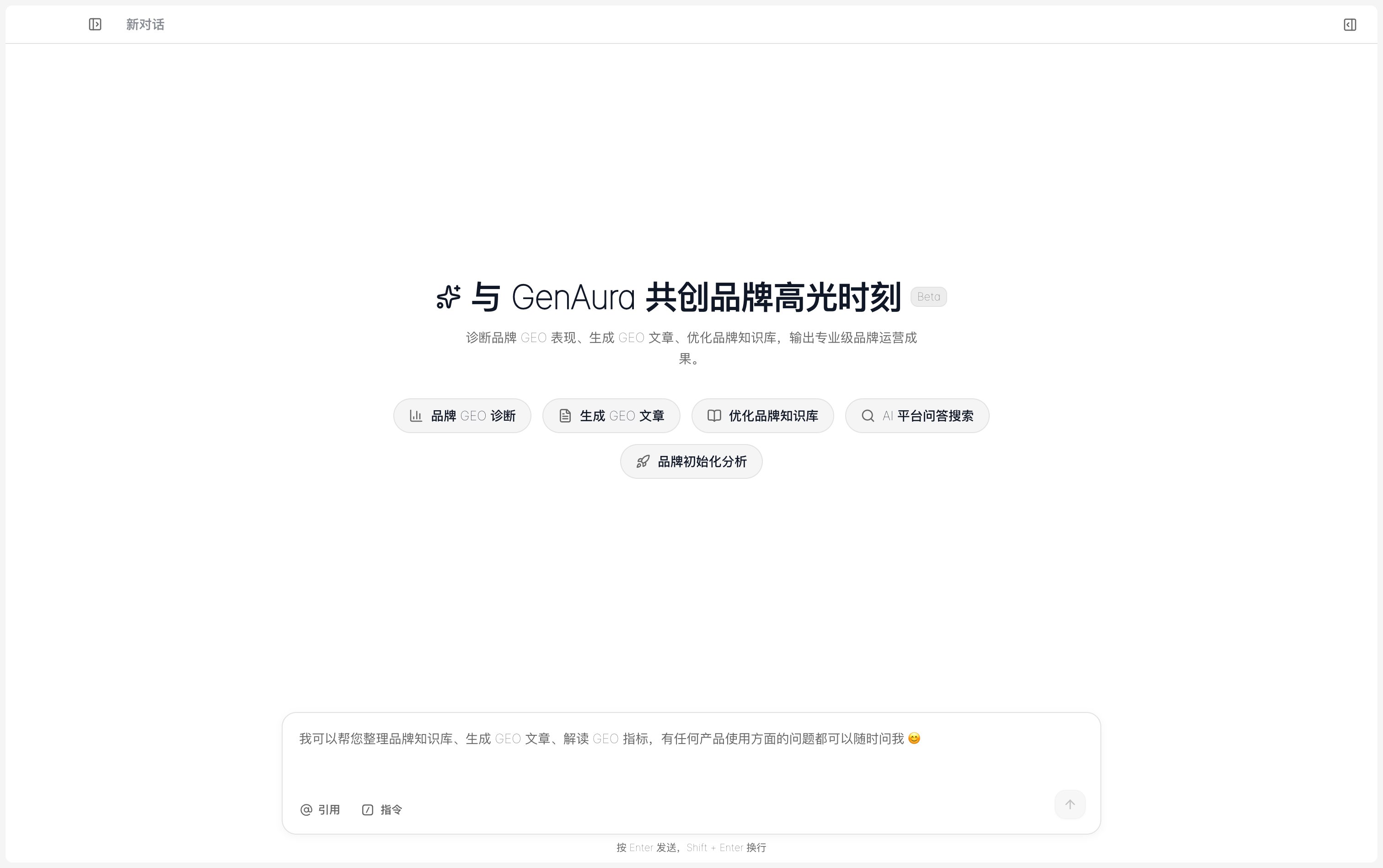
新建对话且尚未发送任何消息时,聊天区会显示欢迎界面:
* **标题**:应用名称与「Beta」标签。
* **描述**:简要介绍应用能力。
* **快捷建议**:三个圆形按钮,点击即可直接发送对应预设指令:
* **品牌 GEO 诊断**:快速发起品牌 GEO 体检。
* **生成 GEO 文章**:基于品牌信息生成推广文章。
* **优化品牌知识库**:让 AI 帮你梳理并优化知识库内容。
> 快捷建议与输入框中的 `/` 指令一一对应,详见 [命令与提及](/how-to/05-commands-mentions)。
***
## 前置条件
* 已按 [品牌管理](/how-to/01-brand-management) 创建并切换到某个品牌。
* 已登录账号进入主工作区。
***
## 操作步骤
### 1. 新建对话
1. 在左侧导航点击「新对话」按钮(位于品牌选择器下方)。
2. 中间聊天区会切换到新对话的空状态欢迎界面(详见下文[新对话欢迎界面](#新对话欢迎界面))。
3. 在底部输入框输入问题并发送,即可开始对话。
> 新对话在发送第一条消息前不会真正创建记录;一旦发送消息,对话会自动生成并以首条消息摘要作为默认标题。
### 2. 对话列表与排序
左侧导航的「对话」区域列出当前品牌下的所有对话。每条对话显示:
* **图标**:根据对话来源显示不同图标。
* 普通对话:消息图标。
* 来自定时任务:时钟图标。
* 关联机会:趋势上升图标。
* 关联风险:盾牌图标。
* **标题**:对话名称(默认为首条消息摘要,可重命名)。
* **时间**:最后更新时间的相对显示(如「刚刚」「5 分钟前」「昨天」),每分钟自动刷新。
当前选中的对话会以高亮背景标识。如果对话正在运行(AI 正在回复),标题右侧会显示一个转圈指示器。
> 对话按最后更新时间倒序排列,最近活跃的对话排在最前。
### 3. 重命名对话
GenAura 提供两处重命名入口:
**入口一:左侧导航**
1. 鼠标悬停在目标对话上,行右侧出现「重命名」图标(铅笔)。
2. 点击图标,标题变为可编辑输入框,自动聚焦并全选当前标题。
3. 输入新标题,按 **Enter** 保存;按 **Esc** 取消;点击输入框外部(失焦)也会保存。
**入口二:聊天区顶部**
1. 在中间聊天区顶部点击对话标题。
2. 标题变为可编辑输入框。
3. 输入新标题,按 **Enter** 保存;按 **Esc** 取消;点击输入框外部也会保存。
### 4. 删除对话
1. 鼠标悬停在目标对话上,行右侧出现「删除」图标(垃圾桶)。
2. 点击删除图标,在弹出的确认对话框中确认删除。
3. 删除后该对话及其所有消息将不可恢复。
### 5. 批量删除对话
1. 进入批量选择模式后,每个对话行左侧会出现复选框。
2. 勾选要删除的多个对话,或点击「全选」一次性选中全部对话。
3. 点击「批量删除」按钮(按钮上会显示已选数量),在确认后批量删除。
4. 点击「取消」可退出批量选择模式,已选中的对话不会被删除。
> 批量删除适合在对话积累较多时快速清理,操作前请仔细核对已勾选的对话。
***
## 新对话欢迎界面
新建对话且尚未发送任何消息时,聊天区会显示欢迎界面:
* **标题**:应用名称与「Beta」标签。
* **描述**:简要介绍应用能力。
* **快捷建议**:三个圆形按钮,点击即可直接发送对应预设指令:
* **品牌 GEO 诊断**:快速发起品牌 GEO 体检。
* **生成 GEO 文章**:基于品牌信息生成推广文章。
* **优化品牌知识库**:让 AI 帮你梳理并优化知识库内容。
> 快捷建议与输入框中的 `/` 指令一一对应,详见 [命令与提及](/how-to/05-commands-mentions)。
 ***
## 进阶用法
### 对话与机会/风险的关联
当 AI 在对话中识别到品牌机会或风险时,该对话会自动关联到对应的机会/风险条目。关联后,对话在列表中会显示机会或风险图标,便于你快速定位产生洞察的对话。详见 [机会与风险操作](/how-to/07-opportunities-risks)。
### 切换品牌后对话去哪了?
切换品牌不会关闭或丢失原品牌的对话。每个品牌的对话列表是**按品牌隔离**的,切回原品牌即可看到之前的全部对话历史。
***
## 常见问题
### Q1:新对话为什么不立刻出现在列表里?
新对话在发送第一条消息前不会真正创建记录。发送消息后,对话会自动生成并以首条消息摘要作为默认标题,此时才会出现在列表中。
### Q2:对话标题能改成什么?
对话标题可自定义,无严格长度限制,建议使用简洁有辨识度的名称(如「Q3 品牌体检」「竞品 A 对比分析」)便于后续查找。
### Q3:删除对话后还能找回吗?
删除对话是不可恢复的操作,删除后该对话及其所有消息、关联的工具调用记录都将永久丢失。删除前请通过确认对话框仔细核对。
### Q4:为什么有些对话显示时钟图标?
带有时钟图标的对话表示该对话由**定时任务**自动触发创建,而非你手动发起。定时任务的配置详见 [定时任务](/how-to/12-cron-tasks)。
### Q5:对话列表里的时间是实时的吗?
对话列表显示的是最后更新时间的相对格式(如「刚刚」「5 分钟前」「昨天」),每分钟自动刷新一次,无需手动操作。
***
## 相关文档
* 前置阅读:
* [品牌管理](/how-to/01-brand-management)
* [界面总览](/getting-started/04-interface-overview)
* 关联操作:
* [消息收发](/how-to/04-messaging)(消息发送与操作)
* [命令与提及](/how-to/05-commands-mentions)(快捷指令与知识库引用)
* [机会与风险操作](/how-to/07-opportunities-risks)(对话与机会/风险关联)
* [定时任务](/how-to/12-cron-tasks)(定时任务触发的对话)
***
> 最后更新:2026-07-29 | 对应版本:v1.2.0
***
## 进阶用法
### 对话与机会/风险的关联
当 AI 在对话中识别到品牌机会或风险时,该对话会自动关联到对应的机会/风险条目。关联后,对话在列表中会显示机会或风险图标,便于你快速定位产生洞察的对话。详见 [机会与风险操作](/how-to/07-opportunities-risks)。
### 切换品牌后对话去哪了?
切换品牌不会关闭或丢失原品牌的对话。每个品牌的对话列表是**按品牌隔离**的,切回原品牌即可看到之前的全部对话历史。
***
## 常见问题
### Q1:新对话为什么不立刻出现在列表里?
新对话在发送第一条消息前不会真正创建记录。发送消息后,对话会自动生成并以首条消息摘要作为默认标题,此时才会出现在列表中。
### Q2:对话标题能改成什么?
对话标题可自定义,无严格长度限制,建议使用简洁有辨识度的名称(如「Q3 品牌体检」「竞品 A 对比分析」)便于后续查找。
### Q3:删除对话后还能找回吗?
删除对话是不可恢复的操作,删除后该对话及其所有消息、关联的工具调用记录都将永久丢失。删除前请通过确认对话框仔细核对。
### Q4:为什么有些对话显示时钟图标?
带有时钟图标的对话表示该对话由**定时任务**自动触发创建,而非你手动发起。定时任务的配置详见 [定时任务](/how-to/12-cron-tasks)。
### Q5:对话列表里的时间是实时的吗?
对话列表显示的是最后更新时间的相对格式(如「刚刚」「5 分钟前」「昨天」),每分钟自动刷新一次,无需手动操作。
***
## 相关文档
* 前置阅读:
* [品牌管理](/how-to/01-brand-management)
* [界面总览](/getting-started/04-interface-overview)
* 关联操作:
* [消息收发](/how-to/04-messaging)(消息发送与操作)
* [命令与提及](/how-to/05-commands-mentions)(快捷指令与知识库引用)
* [机会与风险操作](/how-to/07-opportunities-risks)(对话与机会/风险关联)
* [定时任务](/how-to/12-cron-tasks)(定时任务触发的对话)
***
> 最后更新:2026-07-29 | 对应版本:v1.2.0