> ## Documentation Index
> Fetch the complete documentation index at: https://docs.genaura.bianjie.ai/llms.txt
> Use this file to discover all available pages before exploring further.
# 知识库
## 概述
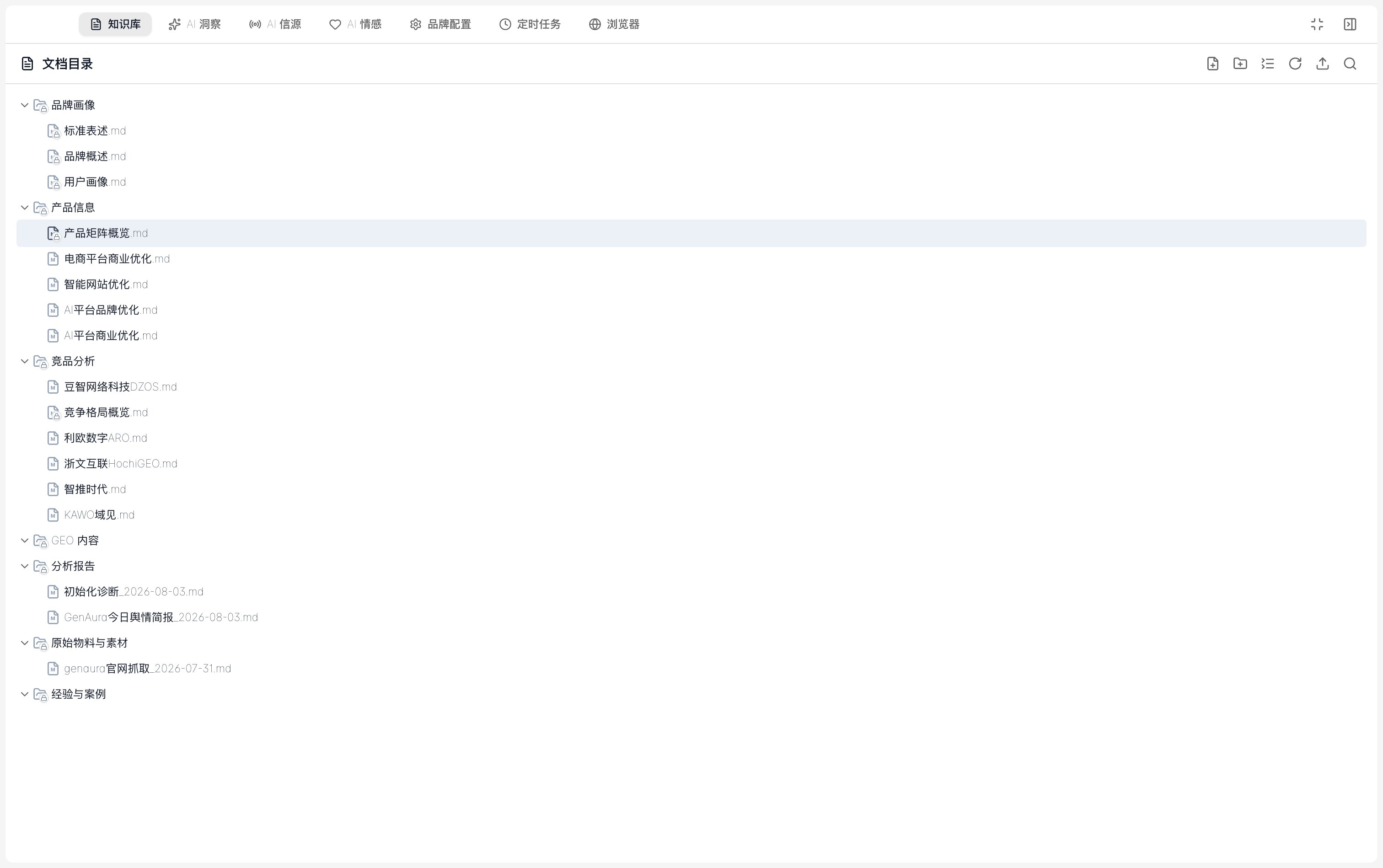
知识库是 GenAura 为每个品牌维护的本地化资料中心,承载品牌画像、产品信息、竞品分析、原始物料、生成内容等各类文档。它既是 AI 助手执行任务时的检索信源,也是你组织品牌素材、生成 GEO 文章并一键发布的工作台。
知识库以「系统目录 + 自定义目录」的混合树形结构组织,支持本地文件导入、网页链接剪藏、全文检索、文件夹分类管理、拖拽移动,以及将文件作为引用发送到对话中让 AI 基于这些资料作答。
 读完本文,你将能够:
* 了解知识库的 7 个系统目录及其用途
* 从本地批量导入文档,或从网页链接抓取正文
* 使用全局搜索在所有文件中按关键词检索
* 通过新建文件夹、拖拽移动来组织品牌资料
* 将知识库文件作为引用插入对话,让 AI 基于这些资料作答
***
## 前置条件
* 已登录 GenAura,并已创建或切换到某个品牌工作区(参见 [品牌管理](/how-to/01-brand-management))。
* 已打开右侧面板的「知识库」Tab(参见 [界面概览](/getting-started/04-interface-overview))。
* 导入本地文件时,单个文件大小不超过 **20 MB**。
* 导入网页链接时需可访问外网;若目标站点反爬严格,建议手动粘贴正文。
***
## 操作步骤
### 1. 知识库概览
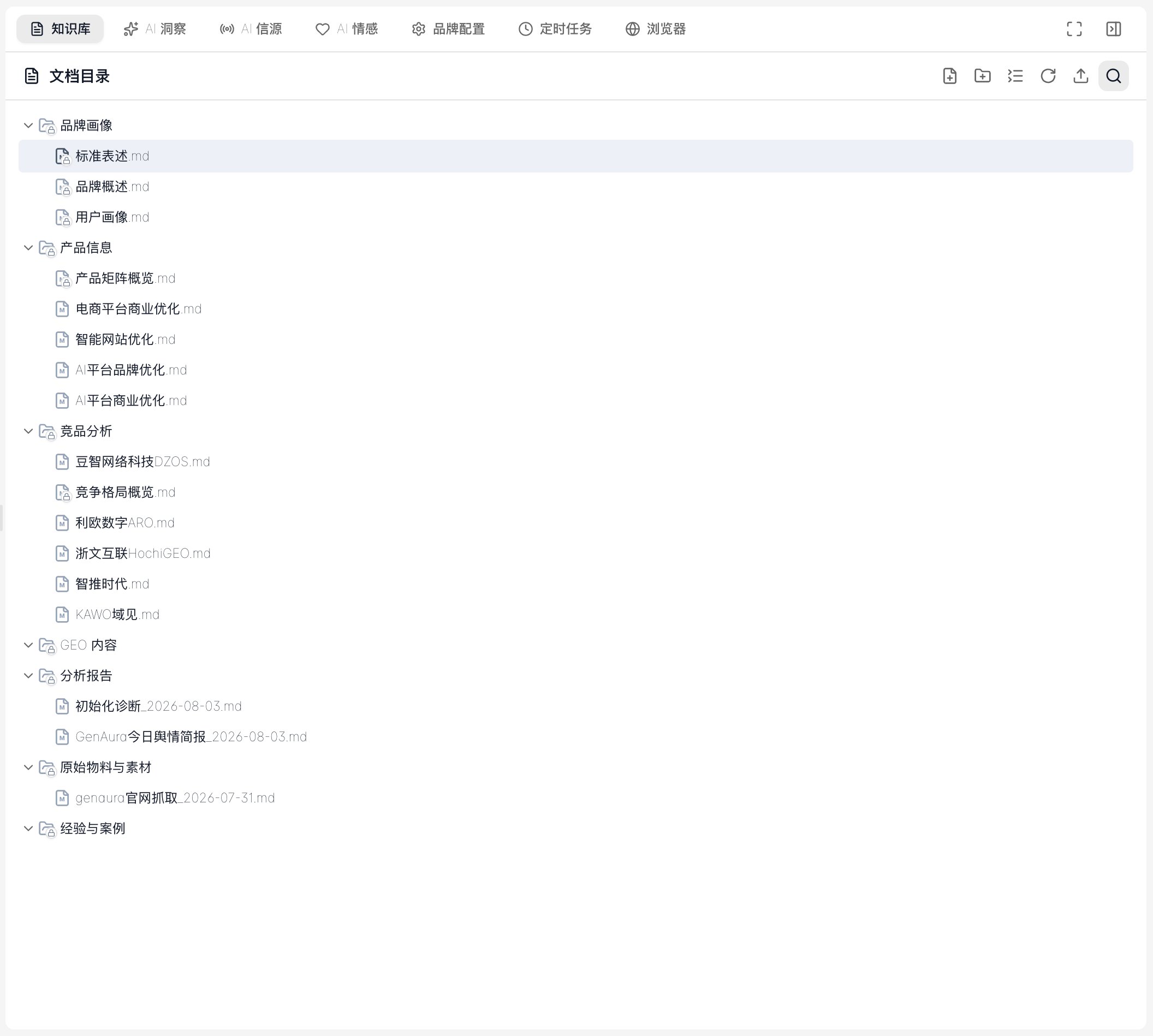
打开右侧面板「知识库」Tab,进入知识库管理界面。界面顶部标题为「文档目录」,下方是树形目录列表。列表上方工具栏依次提供以下按钮:
| 按钮 | 说明 |
| -------- | ------------------------------ |
| 新建文档 | 在当前选中目录下创建 Markdown 文档并直接进入编辑器 |
| 新建文件夹 | 在当前选中目录下创建子目录 |
| 全部折叠 | 折叠整个树形结构 |
| 刷新目录树与索引 | 重建全文索引并刷新目录,用于同步外部修改或修复搜索异常 |
| 上传文件 | 打开导入对话框(见第 3 节) |
| 搜索 | 进入全局搜索视图(见第 5 节) |
> 提示:未选中任何节点时,新建/上传操作默认落到「原始物料与素材」目录;选中某个文件夹后,操作会落到该文件夹下。
点击列表中的文件节点会进入编辑器视图(详见 [文件编辑器](/how-to/09-file-editor)),点击工具栏「搜索」按钮会进入搜索视图,点击左上角返回按钮可回到列表视图。
读完本文,你将能够:
* 了解知识库的 7 个系统目录及其用途
* 从本地批量导入文档,或从网页链接抓取正文
* 使用全局搜索在所有文件中按关键词检索
* 通过新建文件夹、拖拽移动来组织品牌资料
* 将知识库文件作为引用插入对话,让 AI 基于这些资料作答
***
## 前置条件
* 已登录 GenAura,并已创建或切换到某个品牌工作区(参见 [品牌管理](/how-to/01-brand-management))。
* 已打开右侧面板的「知识库」Tab(参见 [界面概览](/getting-started/04-interface-overview))。
* 导入本地文件时,单个文件大小不超过 **20 MB**。
* 导入网页链接时需可访问外网;若目标站点反爬严格,建议手动粘贴正文。
***
## 操作步骤
### 1. 知识库概览
打开右侧面板「知识库」Tab,进入知识库管理界面。界面顶部标题为「文档目录」,下方是树形目录列表。列表上方工具栏依次提供以下按钮:
| 按钮 | 说明 |
| -------- | ------------------------------ |
| 新建文档 | 在当前选中目录下创建 Markdown 文档并直接进入编辑器 |
| 新建文件夹 | 在当前选中目录下创建子目录 |
| 全部折叠 | 折叠整个树形结构 |
| 刷新目录树与索引 | 重建全文索引并刷新目录,用于同步外部修改或修复搜索异常 |
| 上传文件 | 打开导入对话框(见第 3 节) |
| 搜索 | 进入全局搜索视图(见第 5 节) |
> 提示:未选中任何节点时,新建/上传操作默认落到「原始物料与素材」目录;选中某个文件夹后,操作会落到该文件夹下。
点击列表中的文件节点会进入编辑器视图(详见 [文件编辑器](/how-to/09-file-editor)),点击工具栏「搜索」按钮会进入搜索视图,点击左上角返回按钮可回到列表视图。
 ### 2. 系统目录结构
每个品牌的知识库根目录下,系统会自动创建 7 个固定的**系统目录**。它们在树形列表中置顶显示,并按固定顺序排列。系统目录不可删除、不可重命名、不可移动。
| 顺序 | 中文名称 | 用途 |
| -- | ------- | --------------------- |
| 1 | 品牌画像 | 品牌定位、核心价值、视觉与语调规范等 |
| 2 | 产品信息 | 产品功能特点、核心卖点、产品白皮书等 |
| 3 | 竞品分析 | 竞争对手调研、竞品对比分析等 |
| 4 | GEO 内容 | 生成的 GEO 推广文章、社媒文案等输出物 |
| 5 | 分析报告 | 系统生成的品牌分析报告、行业研究报告等 |
| 6 | 原始物料与素材 | 用户上传的原始文档、参考资料、网页剪藏等 |
| 7 | 经验与案例 | 爆款案例、行业最佳实践、文案模版等 |
系统目录在树形列表中会带有一个小锁图标,表示受保护状态。
#### 受保护的系统文件
系统目录中还内置了若干由 AI 助手自动生成与维护的核心文件。这些文件**可编辑内容,但不可删除、不可重命名、不可移动**:
| 所在目录 | 文件名称 | 用途 |
| ---- | ------ | ---------------- |
| 品牌画像 | 品牌概述 | 品牌整体认知框架 |
| 品牌画像 | 用户画像 | 目标用户决策旅程、角色和痛点信息 |
| 品牌画像 | 标准表述 | 品牌对外标准话术文案 |
| 品牌画像 | 信息缺口确认 | 品牌初始化过程中的确认结果 |
| 产品信息 | 产品矩阵概览 | 产品矩阵和能力图谱概览 |
| 竞品分析 | 竞争格局概览 | 整体对比矩阵的竞争格局概览 |
> 这些系统文件是 AI 助手正常运行的基础,建议直接编辑内容而不要改名或移动,否则相关功能可能无法正确定位。
### 3. 导入本地文件
知识库**仅支持导入以下 4 种格式**的本地文件:
* **md** — Markdown 文档
* **txt** — 纯文本
* **docx** — Word 文档(自动解析为可索引文本,原始文件保留用于预览)
* **pdf** — PDF 文档(自动解析为可索引文本,原始文件保留用于预览)
> 重要:**csv / xlsx / xls / 图片等格式不能导入知识库**。这些格式只能在 [文件编辑器](/how-to/09-file-editor) 中预览,无法作为知识库项纳入索引或被 AI 检索。如需让 AI 引用表格数据,请先转换为 md 或 txt。
#### 操作步骤
1. 在知识库列表视图,选中一个目标文件夹(或不选,默认导入到「原始物料与素材」)。
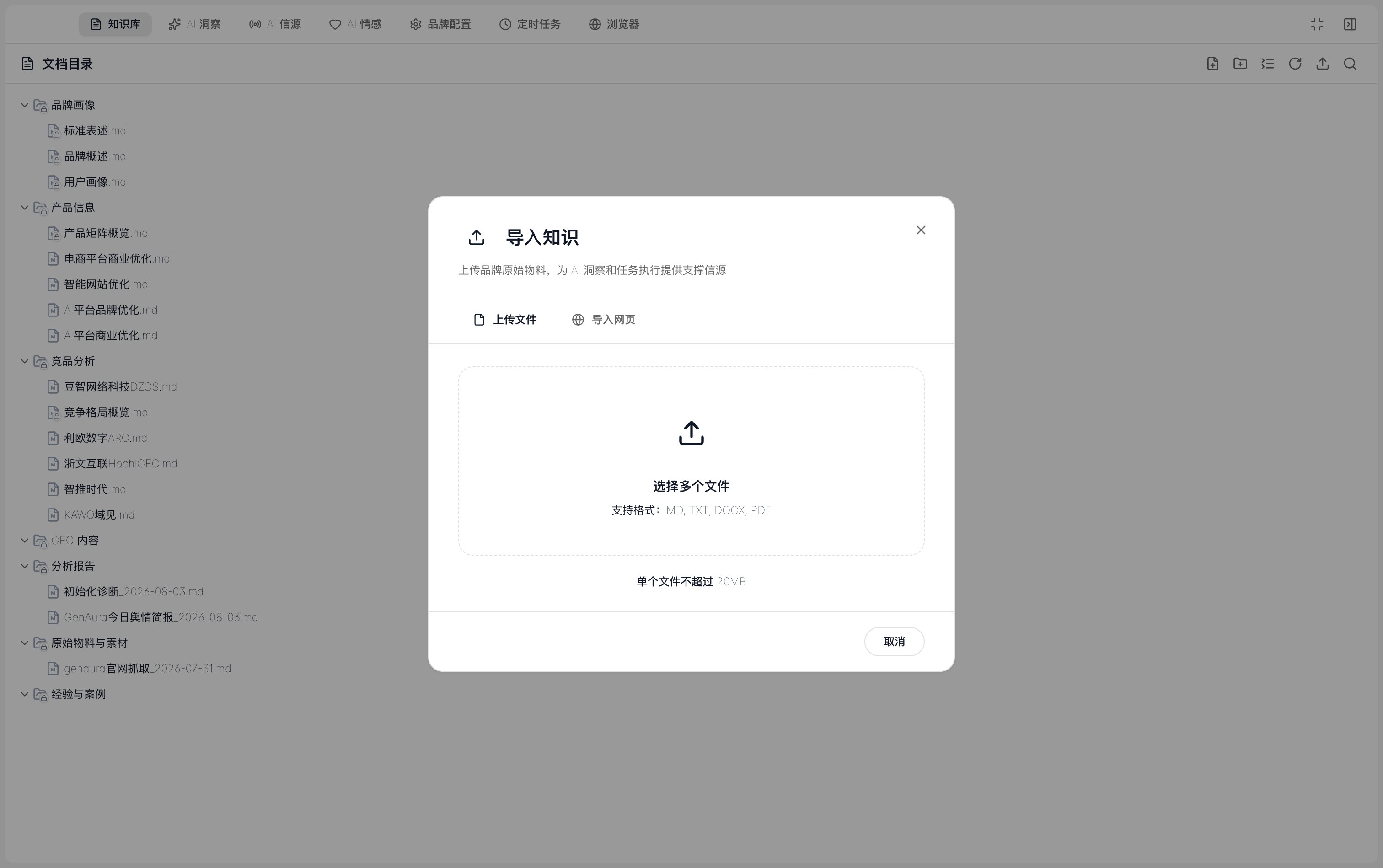
2. 点击工具栏「上传文件」按钮,打开导入对话框。
3. 默认停留在「文件」Tab。点击中央虚线区域,唤起系统文件选择器。
4. 文件选择器仅展示 md / txt / docx / pdf 四类文件,可多选。
5. 选中后,对话框列出待导入文件清单(含名称与大小),可在导入前点击 × 移除某项。
6. 点击「开始导入」按钮,逐个文件状态流转为「导入中 → 成功 / 失败」。
7. 全部完成后显示汇总(成功 N 个 / 失败 M 个):
* **单文件成功**:自动跳转到该文件的编辑器视图。
* **多文件成功**:返回列表视图并刷新目录树。
* **失败**:在汇总区列出失败文件及原因,可点击「重试」重新选择。
### 2. 系统目录结构
每个品牌的知识库根目录下,系统会自动创建 7 个固定的**系统目录**。它们在树形列表中置顶显示,并按固定顺序排列。系统目录不可删除、不可重命名、不可移动。
| 顺序 | 中文名称 | 用途 |
| -- | ------- | --------------------- |
| 1 | 品牌画像 | 品牌定位、核心价值、视觉与语调规范等 |
| 2 | 产品信息 | 产品功能特点、核心卖点、产品白皮书等 |
| 3 | 竞品分析 | 竞争对手调研、竞品对比分析等 |
| 4 | GEO 内容 | 生成的 GEO 推广文章、社媒文案等输出物 |
| 5 | 分析报告 | 系统生成的品牌分析报告、行业研究报告等 |
| 6 | 原始物料与素材 | 用户上传的原始文档、参考资料、网页剪藏等 |
| 7 | 经验与案例 | 爆款案例、行业最佳实践、文案模版等 |
系统目录在树形列表中会带有一个小锁图标,表示受保护状态。
#### 受保护的系统文件
系统目录中还内置了若干由 AI 助手自动生成与维护的核心文件。这些文件**可编辑内容,但不可删除、不可重命名、不可移动**:
| 所在目录 | 文件名称 | 用途 |
| ---- | ------ | ---------------- |
| 品牌画像 | 品牌概述 | 品牌整体认知框架 |
| 品牌画像 | 用户画像 | 目标用户决策旅程、角色和痛点信息 |
| 品牌画像 | 标准表述 | 品牌对外标准话术文案 |
| 品牌画像 | 信息缺口确认 | 品牌初始化过程中的确认结果 |
| 产品信息 | 产品矩阵概览 | 产品矩阵和能力图谱概览 |
| 竞品分析 | 竞争格局概览 | 整体对比矩阵的竞争格局概览 |
> 这些系统文件是 AI 助手正常运行的基础,建议直接编辑内容而不要改名或移动,否则相关功能可能无法正确定位。
### 3. 导入本地文件
知识库**仅支持导入以下 4 种格式**的本地文件:
* **md** — Markdown 文档
* **txt** — 纯文本
* **docx** — Word 文档(自动解析为可索引文本,原始文件保留用于预览)
* **pdf** — PDF 文档(自动解析为可索引文本,原始文件保留用于预览)
> 重要:**csv / xlsx / xls / 图片等格式不能导入知识库**。这些格式只能在 [文件编辑器](/how-to/09-file-editor) 中预览,无法作为知识库项纳入索引或被 AI 检索。如需让 AI 引用表格数据,请先转换为 md 或 txt。
#### 操作步骤
1. 在知识库列表视图,选中一个目标文件夹(或不选,默认导入到「原始物料与素材」)。
2. 点击工具栏「上传文件」按钮,打开导入对话框。
3. 默认停留在「文件」Tab。点击中央虚线区域,唤起系统文件选择器。
4. 文件选择器仅展示 md / txt / docx / pdf 四类文件,可多选。
5. 选中后,对话框列出待导入文件清单(含名称与大小),可在导入前点击 × 移除某项。
6. 点击「开始导入」按钮,逐个文件状态流转为「导入中 → 成功 / 失败」。
7. 全部完成后显示汇总(成功 N 个 / 失败 M 个):
* **单文件成功**:自动跳转到该文件的编辑器视图。
* **多文件成功**:返回列表视图并刷新目录树。
* **失败**:在汇总区列出失败文件及原因,可点击「重试」重新选择。
 #### 限制与异常
* 单文件上限 **20 MB**。
* **扫描件 PDF 不支持**:当 PDF 无法提取文本时,会弹出提示「目前暂不支持扫描件」。建议改用文本型 PDF,或先将其 OCR 为 md/txt 后再导入。
* docx / pdf 导入后,系统会自动生成一份可索引的文本副本,原始文件保留用于预览。
* 移动文件到目标目录时若发生重名,会弹出冲突解决对话框(覆盖 / 保留两者 / 取消)。
### 4. 导入网页链接
网页链接导入会把网页正文抓取并转为 Markdown 存入知识库,便于 AI 检索引用。
#### 操作步骤
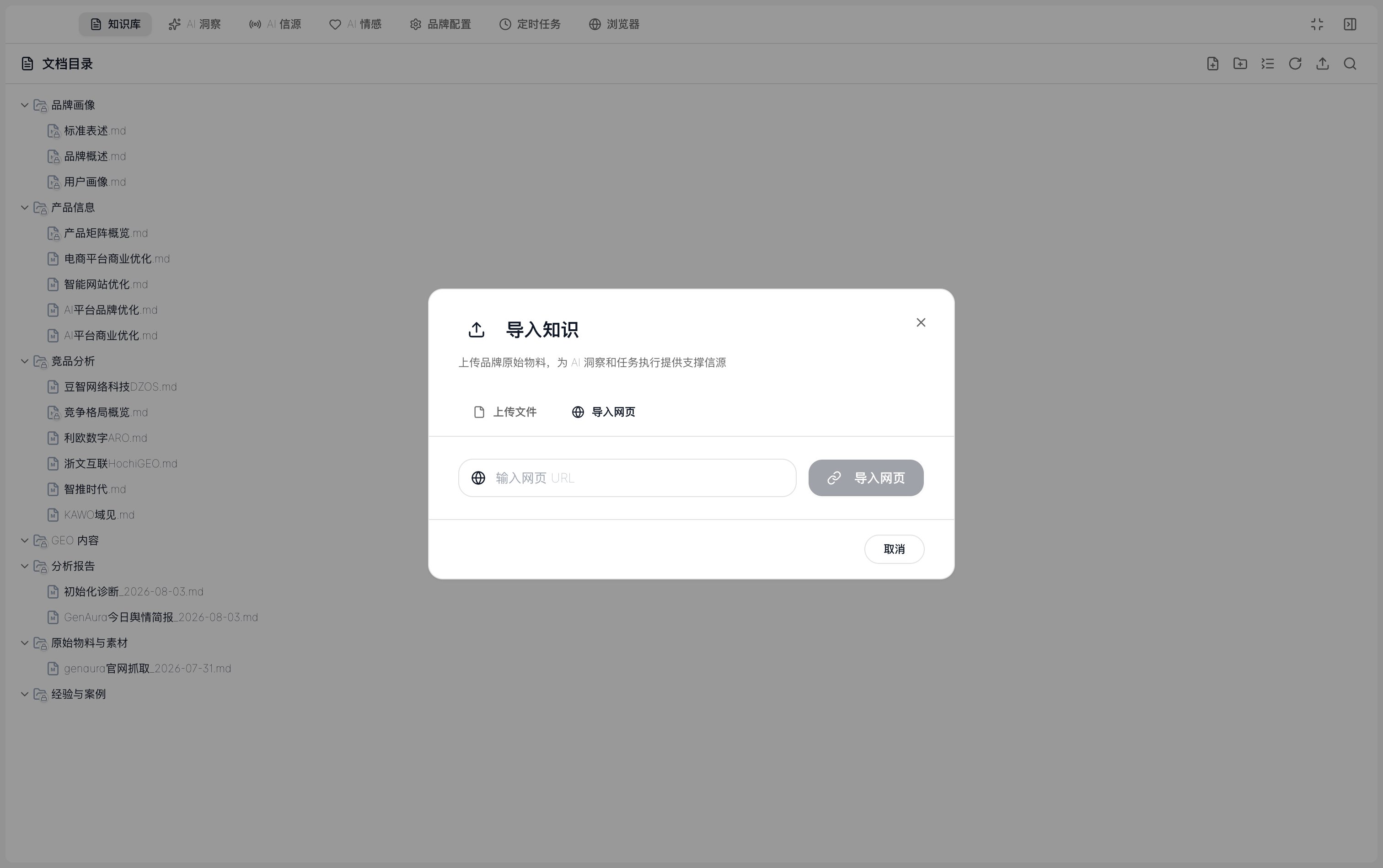
1. 在导入对话框中切换到「URL」Tab。
2. 在输入框中粘贴完整网址(以 `http://` 或 `https://` 开头),按回车或点击右侧「导入」按钮。
3. 等待抓取:按钮显示加载图标,系统会自动提取网页正文并转换为 Markdown。
4. 导入成功后,对话框显示绿色成功提示,并自动跳转到该文件的编辑器视图。
#### 限制与异常
* 单文件上限 **20 MB**。
* **扫描件 PDF 不支持**:当 PDF 无法提取文本时,会弹出提示「目前暂不支持扫描件」。建议改用文本型 PDF,或先将其 OCR 为 md/txt 后再导入。
* docx / pdf 导入后,系统会自动生成一份可索引的文本副本,原始文件保留用于预览。
* 移动文件到目标目录时若发生重名,会弹出冲突解决对话框(覆盖 / 保留两者 / 取消)。
### 4. 导入网页链接
网页链接导入会把网页正文抓取并转为 Markdown 存入知识库,便于 AI 检索引用。
#### 操作步骤
1. 在导入对话框中切换到「URL」Tab。
2. 在输入框中粘贴完整网址(以 `http://` 或 `https://` 开头),按回车或点击右侧「导入」按钮。
3. 等待抓取:按钮显示加载图标,系统会自动提取网页正文并转换为 Markdown。
4. 导入成功后,对话框显示绿色成功提示,并自动跳转到该文件的编辑器视图。
 #### 默认目录与命名
* 默认存入「原始物料与素材」目录(除非在树中选中了其他文件夹作为目标)。
* 文件名由网址自动生成:去除协议、替换非法字符、截断到合理长度;重名时自动追加序号后缀。
#### 常见错误
| 场景 | 提示 |
| --------------------- | --------------------------- |
| 网址格式无效或协议非 http/https | 「URL 格式无效,请检查后重试」 |
| 目标站点拒绝访问 | 「无法抓取网页内容。请手动粘贴正文。」 |
| 抓取超时 | 「网页抓取超时。该网站可能响应较慢,请手动粘贴正文。」 |
| 网络错误 | 「无法抓取网页内容。请手动粘贴正文。」 |
> 反爬严格的站点(如部分公众号、付费墙内容)可能无法直接抓取。建议在 [内嵌浏览器](/how-to/10-browser) 中打开后手动复制正文,再以 md 文件导入。
### 5. 搜索检索
知识库提供全局全文检索,可在所有文件中按关键词查找内容。
#### 操作步骤
1. 点击列表视图工具栏的「搜索」按钮,进入搜索面板。
2. 在顶部输入框输入关键词,稍作停顿后会自动触发检索。
3. 输入框右侧提供三个规则开关(可任意组合):
* **Aa**(大小写敏感):区分字母大小写。
* **ab**(全字匹配):仅匹配完整单词,不匹配子串。
* **.\***(正则表达式):将输入作为正则模式。语法错误时会显示「正则表达式语法错误」。
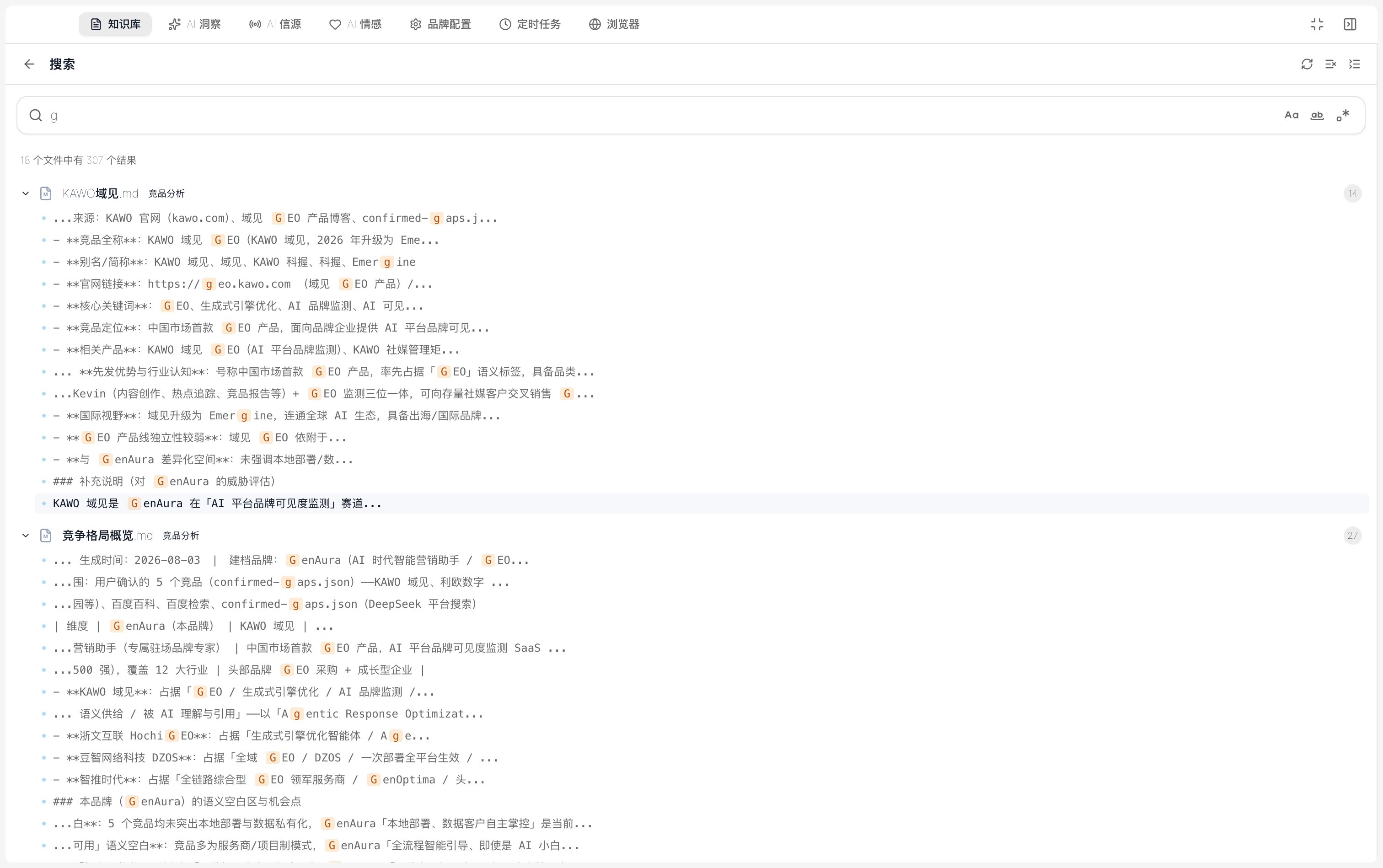
4. 结果区按文件分组展示,每个文件节点显示:
* 文件名 + 所在目录(系统目录会显示中文名称,如「原始物料与素材」)。
* 右侧灰色圆形徽标标注该文件的匹配行数。
* 展开后逐行显示匹配内容,命中关键词高亮。
5. **点击任一匹配行**,将跳转到该文件编辑器并定位到对应行号。
6. 顶部右侧工具栏:
* **刷新**:重新执行当前搜索。
* **清除搜索结果**:清空输入与结果。
* **全部折叠 / 全部展开**:切换所有文件节点的折叠状态。
7. 点击左上角「返回」按钮回到列表视图。
#### 默认目录与命名
* 默认存入「原始物料与素材」目录(除非在树中选中了其他文件夹作为目标)。
* 文件名由网址自动生成:去除协议、替换非法字符、截断到合理长度;重名时自动追加序号后缀。
#### 常见错误
| 场景 | 提示 |
| --------------------- | --------------------------- |
| 网址格式无效或协议非 http/https | 「URL 格式无效,请检查后重试」 |
| 目标站点拒绝访问 | 「无法抓取网页内容。请手动粘贴正文。」 |
| 抓取超时 | 「网页抓取超时。该网站可能响应较慢,请手动粘贴正文。」 |
| 网络错误 | 「无法抓取网页内容。请手动粘贴正文。」 |
> 反爬严格的站点(如部分公众号、付费墙内容)可能无法直接抓取。建议在 [内嵌浏览器](/how-to/10-browser) 中打开后手动复制正文,再以 md 文件导入。
### 5. 搜索检索
知识库提供全局全文检索,可在所有文件中按关键词查找内容。
#### 操作步骤
1. 点击列表视图工具栏的「搜索」按钮,进入搜索面板。
2. 在顶部输入框输入关键词,稍作停顿后会自动触发检索。
3. 输入框右侧提供三个规则开关(可任意组合):
* **Aa**(大小写敏感):区分字母大小写。
* **ab**(全字匹配):仅匹配完整单词,不匹配子串。
* **.\***(正则表达式):将输入作为正则模式。语法错误时会显示「正则表达式语法错误」。
4. 结果区按文件分组展示,每个文件节点显示:
* 文件名 + 所在目录(系统目录会显示中文名称,如「原始物料与素材」)。
* 右侧灰色圆形徽标标注该文件的匹配行数。
* 展开后逐行显示匹配内容,命中关键词高亮。
5. **点击任一匹配行**,将跳转到该文件编辑器并定位到对应行号。
6. 顶部右侧工具栏:
* **刷新**:重新执行当前搜索。
* **清除搜索结果**:清空输入与结果。
* **全部折叠 / 全部展开**:切换所有文件节点的折叠状态。
7. 点击左上角「返回」按钮回到列表视图。
 #### 结果概览
结果区顶部显示数量概览,例如「3 文件中有 12 个结果」;无结果时显示「没有找到匹配的结果」。
### 6. 文件夹分类
除 7 个系统目录外,你可在任意目录下创建自定义子文件夹来组织资料。
#### 新建文档 / 文件夹
* **工具栏入口**:点击「新建文档」或「新建文件夹」按钮,会在当前选中目录(未选中时为根目录)下创建并进入重命名状态。
* **右键菜单入口**:在任意节点上右键,选择「新建文档」或「新建子目录」。
新建文档会自动追加 `.md` 扩展名并直接进入编辑器;新建文件夹则只创建空目录。
#### 重命名
* 右键非系统节点 →「重命名」,进入行内编辑。
* 名称不能包含 `\ / : * ? " < > |` 等非法字符。
* 同级目录下不允许重名(大小写不敏感)。
* 重命名文件时会自动保留原扩展名。
#### 移动(拖拽)
* 直接将节点拖拽到目标文件夹上即可移动。
* 系统目录与系统文件不可拖拽。
* 目标位置存在同名文件时,弹出冲突解决对话框:
* **覆盖**:删除目标同名文件后写入。
* **保留两者**:自动追加序号后缀。
* **取消**:放弃本次移动。
> 支持按住 Ctrl/Cmd 多选节点后一起拖拽到目标文件夹,拖拽预览会显示「+N」徽标表示批量移动。
#### 删除
* 右键非系统节点 →「删除」。
* 删除**文件**:弹出确认对话框,确认后从磁盘与索引中物理移除。
* 删除**文件夹**:弹出独立的文件夹删除确认框,确认后递归删除目录及其下所有文件。
* 系统目录与系统文件不可删除。
#### 刷新索引
点击工具栏「刷新目录树与索引」按钮会重建全文索引并刷新目录树,适用于:
* 外部工具修改了知识库物理文件后同步状态。
* 搜索结果异常或怀疑索引损坏。
* 加载中提示长时间不消失。
### 7. 发送到对话
可将知识库中的文件或文件夹作为**引用标签**插入到中间聊天区的输入框,让 AI 基于这些资料作答。
#### 操作步骤
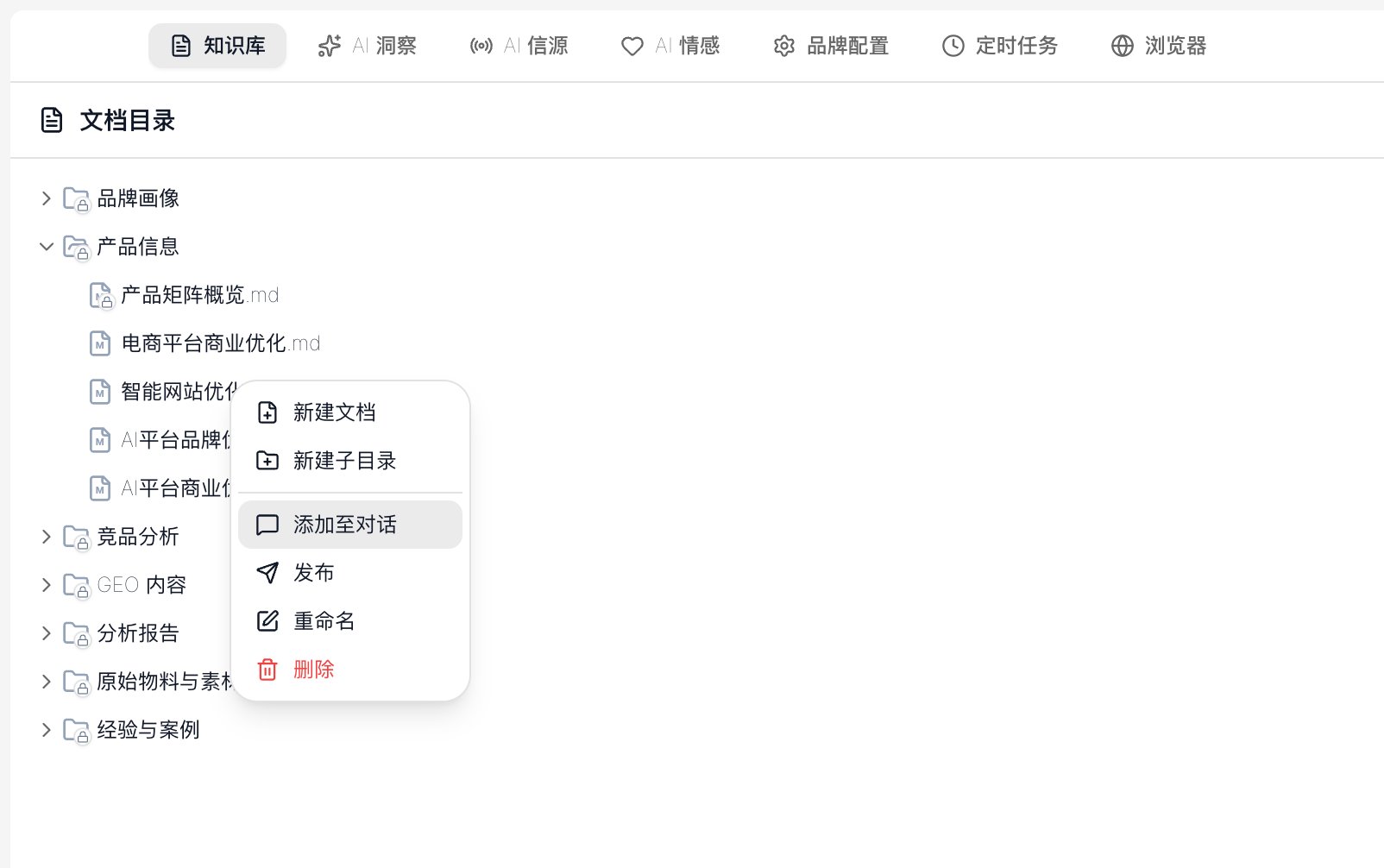
1. 在树形列表中**右键**目标文件或文件夹。
2. 选择「添加至对话」。
3. 该节点会以标签形式插入到对话输入框。
4. 支持多选:按住 Ctrl/Cmd 多选节点后,再右键「添加至对话」会一次性插入多个标签。
#### 结果概览
结果区顶部显示数量概览,例如「3 文件中有 12 个结果」;无结果时显示「没有找到匹配的结果」。
### 6. 文件夹分类
除 7 个系统目录外,你可在任意目录下创建自定义子文件夹来组织资料。
#### 新建文档 / 文件夹
* **工具栏入口**:点击「新建文档」或「新建文件夹」按钮,会在当前选中目录(未选中时为根目录)下创建并进入重命名状态。
* **右键菜单入口**:在任意节点上右键,选择「新建文档」或「新建子目录」。
新建文档会自动追加 `.md` 扩展名并直接进入编辑器;新建文件夹则只创建空目录。
#### 重命名
* 右键非系统节点 →「重命名」,进入行内编辑。
* 名称不能包含 `\ / : * ? " < > |` 等非法字符。
* 同级目录下不允许重名(大小写不敏感)。
* 重命名文件时会自动保留原扩展名。
#### 移动(拖拽)
* 直接将节点拖拽到目标文件夹上即可移动。
* 系统目录与系统文件不可拖拽。
* 目标位置存在同名文件时,弹出冲突解决对话框:
* **覆盖**:删除目标同名文件后写入。
* **保留两者**:自动追加序号后缀。
* **取消**:放弃本次移动。
> 支持按住 Ctrl/Cmd 多选节点后一起拖拽到目标文件夹,拖拽预览会显示「+N」徽标表示批量移动。
#### 删除
* 右键非系统节点 →「删除」。
* 删除**文件**:弹出确认对话框,确认后从磁盘与索引中物理移除。
* 删除**文件夹**:弹出独立的文件夹删除确认框,确认后递归删除目录及其下所有文件。
* 系统目录与系统文件不可删除。
#### 刷新索引
点击工具栏「刷新目录树与索引」按钮会重建全文索引并刷新目录树,适用于:
* 外部工具修改了知识库物理文件后同步状态。
* 搜索结果异常或怀疑索引损坏。
* 加载中提示长时间不消失。
### 7. 发送到对话
可将知识库中的文件或文件夹作为**引用标签**插入到中间聊天区的输入框,让 AI 基于这些资料作答。
#### 操作步骤
1. 在树形列表中**右键**目标文件或文件夹。
2. 选择「添加至对话」。
3. 该节点会以标签形式插入到对话输入框。
4. 支持多选:按住 Ctrl/Cmd 多选节点后,再右键「添加至对话」会一次性插入多个标签。
 #### 支持范围
* **文件夹**:作为目录标签插入,AI 会检索该目录下所有文本文件。
* **文本类文件**(md / txt / csv / json / html 等):可直接插入。
* **非文本类文件**(pdf / docx / doc / xlsx / xls / pptx / ppt / png / jpg / jpeg / gif / bmp / svg):不支持插入对话,会弹出提示「不支持的文件类型」。
> 也可以在对话输入框中直接输入 `@` 触发提及面板来选择知识库文件,详见 [命令与提及](/how-to/05-commands-mentions)。
### 8. 发布文章
知识库中的 Markdown 文件支持一键发布到外部平台。
1. 在树形列表中右键目标文件(仅文件类型支持)。
2. 选择「发布」。
3. 在弹出的发布对话框中选择目标平台并确认。
4. 发布流程与状态查看详见 [文章发布](/how-to/13-article-publish)。
***
## 进阶用法
### AI 自动维护系统文件
「品牌画像」「产品信息」「竞品分析」目录下的 6 个系统文件由 AI 助手自动生成与更新(如品牌初始化时的「信息缺口确认」流程)。你可以手动编辑它们的内容,但不建议改名或移动,否则相关功能可能无法正确定位。
### 网页链接去重
导入网页链接时,系统会对规范化后的网址做去重检查。若同一品牌下已存在相同网址的记录,会按冲突流程处理,避免重复入库。
### 文件名排序规则
系统目录下,docx / pdf 的解析文本副本会排在同源原始文件之后;普通文件按文件名(去除扩展名)的中文排序。
***
## 常见问题
### Q1:为什么我导入的 csv / xlsx 文件没出现在知识库里?
知识库仅支持导入 md / txt / docx / pdf 四种格式。csv / xlsx / xls / 图片格式无法导入,只能通过 [文件编辑器](/how-to/09-file-editor) 预览。如需让 AI 检索表格数据,请先将其转为 md 或 txt。
### Q2:PDF 导入后为什么没内容?
大概率是**扫描件 PDF**(图像型 PDF)。系统依赖文本层提取,扫描件没有文本层,会弹出「目前暂不支持扫描件」提示。建议使用 OCR 工具转为文本型 PDF,或直接导出为 md / txt 后再导入。
### Q3:网页链接导入失败提示「请手动粘贴正文」怎么办?
目标站点可能存在反爬、付费墙或登录墙。可在 [内嵌浏览器](/how-to/10-browser) 中打开该网页登录后复制正文,再以 md 文件手动导入。
### Q4:系统文件能删除吗?
不能。6 个系统文件(如「品牌概述」等)受保护,可编辑内容但不可删除、重命名或移动。如需重置内容,请直接编辑文件覆盖。
### Q5:搜索时正则报错怎么排查?
输入框下方会显示「正则表达式语法错误」。请检查括号是否闭合、特殊字符是否转义。正则使用标准语法,开启「全字匹配」时会自动加上前后边界断言。
### Q6:上传按钮禁用或导入卡住怎么办?
先点击「刷新目录树与索引」按钮重建索引;若仍异常,重启应用。多文件批量导入时请耐心等待,导入进度会逐文件刷新状态。
### Q7:如何让 AI 在对话中引用知识库文件?
两种方式:① 在树中右键文件 →「添加至对话」;② 在对话输入框输入 `@` 触发提及面板选择文件。详见 [命令与提及](/how-to/05-commands-mentions)。
### Q8:系统目录能删除或重命名吗?
不能。7 个系统目录受保护,不可删除、不可重命名、不可移动。你可以在系统目录下创建自定义子文件夹来组织资料。
***
## 相关文档
* 前置阅读:
* [界面概览](/getting-started/04-interface-overview)
* [品牌管理](/how-to/01-brand-management)
* 文件编辑:[文件编辑器](/how-to/09-file-editor)
* 对话引用:[命令与提及](/how-to/05-commands-mentions)
* 内容发布:[文章发布](/how-to/13-article-publish)
* 概念背景:[品牌模型](/concepts/01-brand-model)
***
> 最后更新:2026-07-29 | 对应版本:v1.2.0
#### 支持范围
* **文件夹**:作为目录标签插入,AI 会检索该目录下所有文本文件。
* **文本类文件**(md / txt / csv / json / html 等):可直接插入。
* **非文本类文件**(pdf / docx / doc / xlsx / xls / pptx / ppt / png / jpg / jpeg / gif / bmp / svg):不支持插入对话,会弹出提示「不支持的文件类型」。
> 也可以在对话输入框中直接输入 `@` 触发提及面板来选择知识库文件,详见 [命令与提及](/how-to/05-commands-mentions)。
### 8. 发布文章
知识库中的 Markdown 文件支持一键发布到外部平台。
1. 在树形列表中右键目标文件(仅文件类型支持)。
2. 选择「发布」。
3. 在弹出的发布对话框中选择目标平台并确认。
4. 发布流程与状态查看详见 [文章发布](/how-to/13-article-publish)。
***
## 进阶用法
### AI 自动维护系统文件
「品牌画像」「产品信息」「竞品分析」目录下的 6 个系统文件由 AI 助手自动生成与更新(如品牌初始化时的「信息缺口确认」流程)。你可以手动编辑它们的内容,但不建议改名或移动,否则相关功能可能无法正确定位。
### 网页链接去重
导入网页链接时,系统会对规范化后的网址做去重检查。若同一品牌下已存在相同网址的记录,会按冲突流程处理,避免重复入库。
### 文件名排序规则
系统目录下,docx / pdf 的解析文本副本会排在同源原始文件之后;普通文件按文件名(去除扩展名)的中文排序。
***
## 常见问题
### Q1:为什么我导入的 csv / xlsx 文件没出现在知识库里?
知识库仅支持导入 md / txt / docx / pdf 四种格式。csv / xlsx / xls / 图片格式无法导入,只能通过 [文件编辑器](/how-to/09-file-editor) 预览。如需让 AI 检索表格数据,请先将其转为 md 或 txt。
### Q2:PDF 导入后为什么没内容?
大概率是**扫描件 PDF**(图像型 PDF)。系统依赖文本层提取,扫描件没有文本层,会弹出「目前暂不支持扫描件」提示。建议使用 OCR 工具转为文本型 PDF,或直接导出为 md / txt 后再导入。
### Q3:网页链接导入失败提示「请手动粘贴正文」怎么办?
目标站点可能存在反爬、付费墙或登录墙。可在 [内嵌浏览器](/how-to/10-browser) 中打开该网页登录后复制正文,再以 md 文件手动导入。
### Q4:系统文件能删除吗?
不能。6 个系统文件(如「品牌概述」等)受保护,可编辑内容但不可删除、重命名或移动。如需重置内容,请直接编辑文件覆盖。
### Q5:搜索时正则报错怎么排查?
输入框下方会显示「正则表达式语法错误」。请检查括号是否闭合、特殊字符是否转义。正则使用标准语法,开启「全字匹配」时会自动加上前后边界断言。
### Q6:上传按钮禁用或导入卡住怎么办?
先点击「刷新目录树与索引」按钮重建索引;若仍异常,重启应用。多文件批量导入时请耐心等待,导入进度会逐文件刷新状态。
### Q7:如何让 AI 在对话中引用知识库文件?
两种方式:① 在树中右键文件 →「添加至对话」;② 在对话输入框输入 `@` 触发提及面板选择文件。详见 [命令与提及](/how-to/05-commands-mentions)。
### Q8:系统目录能删除或重命名吗?
不能。7 个系统目录受保护,不可删除、不可重命名、不可移动。你可以在系统目录下创建自定义子文件夹来组织资料。
***
## 相关文档
* 前置阅读:
* [界面概览](/getting-started/04-interface-overview)
* [品牌管理](/how-to/01-brand-management)
* 文件编辑:[文件编辑器](/how-to/09-file-editor)
* 对话引用:[命令与提及](/how-to/05-commands-mentions)
* 内容发布:[文章发布](/how-to/13-article-publish)
* 概念背景:[品牌模型](/concepts/01-brand-model)
***
> 最后更新:2026-07-29 | 对应版本:v1.2.0