> ## Documentation Index
> Fetch the complete documentation index at: https://docs.genaura.bianjie.ai/llms.txt
> Use this file to discover all available pages before exploring further.
# 内嵌浏览器
## 概述
GenAura 内置了一个浏览器,让你无需切换到外部浏览器即可在应用内访问任意网站。它常用于:
* **登录 AI 平台**:DeepSeek、通义千问、豆包、Kimi、腾讯元宝等。登录一次后,应用会保留登录态,后续运行工作流或一键发布时无需再次登录。
* **手动浏览与排查**:当 Agent 自动化操作遇到登录、验证码、风控等需要人工介入的场景时,可接管浏览器手动完成。
* **采集资料**:直接在内嵌浏览器中阅读网页,必要时复制正文到知识库。
 读完本文,你将能够:
* 在应用内打开任意网站并使用前进、后退、刷新等基本操作
* 了解浏览器在不同状态下的表现与含义
* 在 Agent 运行时按提示接管浏览器,完成手动操作后交还控制
* 管理 AI 平台登录态,理解一次登录长期生效的机制
## 前置条件
* 已登录 GenAura,并已创建或切换到某个品牌工作区(参见 [品牌管理](/how-to/01-brand-management))。
* 已打开右侧面板「浏览器」Tab(参见 [界面概览](/getting-started/04-interface-overview))。
* 需访问外网;首次访问部分 AI 平台需要手动登录账号。
## 操作步骤
### 1. 打开浏览器
打开右侧面板「浏览器」Tab,进入内置浏览器界面:
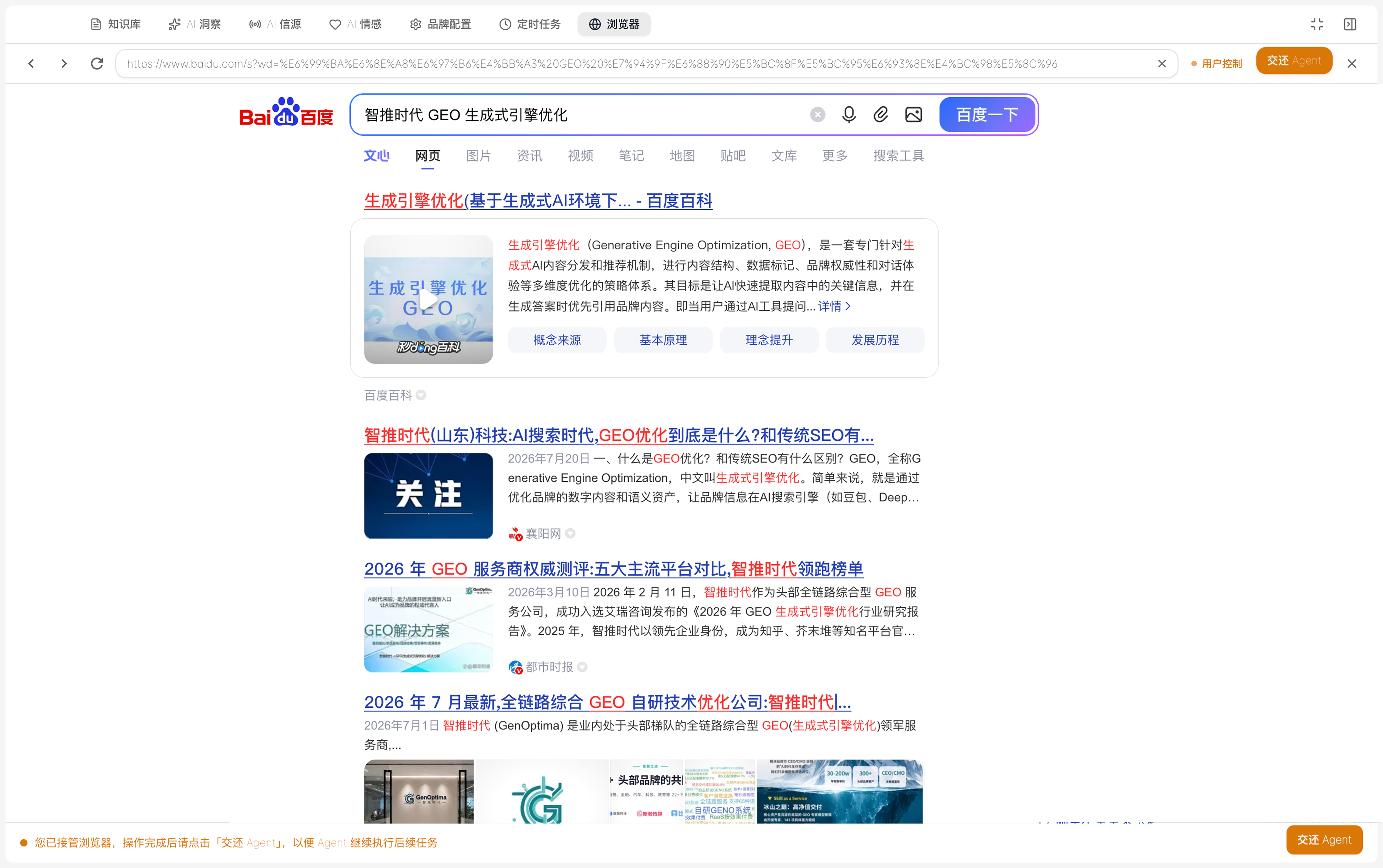
* **顶部控件栏**:从左到右依次是后退、前进、刷新按钮、网址输入框、状态指示器、接管/交还按钮、关闭按钮。
* **欢迎页**:未打开任何网页时,欢迎页提供 6 个 AI 平台的快捷入口(豆包、DeepSeek、腾讯元宝、通义千问、Kimi、文心一言 `https://chat.baidu.com/`),点击即可直接跳转。
* **网页区域**:打开网页后展示页面内容,与普通浏览器体验一致。
### 2. 网址导航
#### 输入网址访问
1. 在顶部网址输入框中输入完整网址(如 `https://www.example.com`)。
2. 按回车键,或点击输入框右侧的「×」按钮可清空当前输入。
3. 若输入时省略了 `http://` 或 `https://`,会自动补全为 `https://`。
4. 仅支持 `http` / `https` 协议;输入 `file:` 或 `javascript:` 等协议会提示「不支持该协议,仅允许 http/https 地址」。
#### 快捷入口
欢迎页提供 6 个 AI 平台快捷入口按钮,点击对应图标即可直接打开该平台。
#### 前进 / 后退 / 刷新
* **后退**:回到上一个浏览过的页面。
* **前进**:在已经使用过后退的情况下,再向前一步。
* **刷新**:重新加载当前页面。
> 提示:浏览器空闲状态下,导航按钮不可用;只有打开网页后才会启用。
### 3. 浏览器状态说明
浏览器在不同场景下会显示不同的状态指示器与底部状态条,便于你了解当前控制权归属。
| 状态 | 含义 | 表现 |
| --------- | --------------------- | ------------------------------------------------------------------- |
| 加载中 | 正在打开网页 | 状态指示器显示蓝色「加载中」 |
| Agent 控制中 | AI Agent 正在自动操作浏览器 | 状态指示器显示绿色「Agent 控制中」,底部提示「Agent 正在操作浏览器...」,并提供「接管控制」按钮 |
| 等待接管 | Agent 检测到需要人工介入,提示你接管 | 状态指示器显示黄色「等待接管」,底部与中央对话框均提示接管原因并提供「接管控制」按钮 |
| 用户已接管 | 你已接管浏览器,可手动操作 | 状态指示器显示黄色「用户控制」,底部提示「您已接管浏览器,操作完成后请点击『交还 Agent』...」,并提供「交还 Agent」按钮 |
> 提示:浏览器空闲时无状态指示器。打开网页后到 Agent 接管前属于加载中或 Agent 控制中状态。
### 4. 接管浏览器
当 AI Agent 运行 [AI 平台工作流](/how-to/11-ai-platform-workflows) 或 [文章发布](/how-to/13-article-publish) 时,若遇到登录、验证码、风控等场景,会暂停并请求你接管浏览器。
#### 接管流程
```mermaid theme={null}
flowchart TD
A[Agent 运行中] --> B{需要人工介入?}
B -- 是 --> C[弹出接管对话框
读完本文,你将能够:
* 在应用内打开任意网站并使用前进、后退、刷新等基本操作
* 了解浏览器在不同状态下的表现与含义
* 在 Agent 运行时按提示接管浏览器,完成手动操作后交还控制
* 管理 AI 平台登录态,理解一次登录长期生效的机制
## 前置条件
* 已登录 GenAura,并已创建或切换到某个品牌工作区(参见 [品牌管理](/how-to/01-brand-management))。
* 已打开右侧面板「浏览器」Tab(参见 [界面概览](/getting-started/04-interface-overview))。
* 需访问外网;首次访问部分 AI 平台需要手动登录账号。
## 操作步骤
### 1. 打开浏览器
打开右侧面板「浏览器」Tab,进入内置浏览器界面:
* **顶部控件栏**:从左到右依次是后退、前进、刷新按钮、网址输入框、状态指示器、接管/交还按钮、关闭按钮。
* **欢迎页**:未打开任何网页时,欢迎页提供 6 个 AI 平台的快捷入口(豆包、DeepSeek、腾讯元宝、通义千问、Kimi、文心一言 `https://chat.baidu.com/`),点击即可直接跳转。
* **网页区域**:打开网页后展示页面内容,与普通浏览器体验一致。
### 2. 网址导航
#### 输入网址访问
1. 在顶部网址输入框中输入完整网址(如 `https://www.example.com`)。
2. 按回车键,或点击输入框右侧的「×」按钮可清空当前输入。
3. 若输入时省略了 `http://` 或 `https://`,会自动补全为 `https://`。
4. 仅支持 `http` / `https` 协议;输入 `file:` 或 `javascript:` 等协议会提示「不支持该协议,仅允许 http/https 地址」。
#### 快捷入口
欢迎页提供 6 个 AI 平台快捷入口按钮,点击对应图标即可直接打开该平台。
#### 前进 / 后退 / 刷新
* **后退**:回到上一个浏览过的页面。
* **前进**:在已经使用过后退的情况下,再向前一步。
* **刷新**:重新加载当前页面。
> 提示:浏览器空闲状态下,导航按钮不可用;只有打开网页后才会启用。
### 3. 浏览器状态说明
浏览器在不同场景下会显示不同的状态指示器与底部状态条,便于你了解当前控制权归属。
| 状态 | 含义 | 表现 |
| --------- | --------------------- | ------------------------------------------------------------------- |
| 加载中 | 正在打开网页 | 状态指示器显示蓝色「加载中」 |
| Agent 控制中 | AI Agent 正在自动操作浏览器 | 状态指示器显示绿色「Agent 控制中」,底部提示「Agent 正在操作浏览器...」,并提供「接管控制」按钮 |
| 等待接管 | Agent 检测到需要人工介入,提示你接管 | 状态指示器显示黄色「等待接管」,底部与中央对话框均提示接管原因并提供「接管控制」按钮 |
| 用户已接管 | 你已接管浏览器,可手动操作 | 状态指示器显示黄色「用户控制」,底部提示「您已接管浏览器,操作完成后请点击『交还 Agent』...」,并提供「交还 Agent」按钮 |
> 提示:浏览器空闲时无状态指示器。打开网页后到 Agent 接管前属于加载中或 Agent 控制中状态。
### 4. 接管浏览器
当 AI Agent 运行 [AI 平台工作流](/how-to/11-ai-platform-workflows) 或 [文章发布](/how-to/13-article-publish) 时,若遇到登录、验证码、风控等场景,会暂停并请求你接管浏览器。
#### 接管流程
```mermaid theme={null}
flowchart TD
A[Agent 运行中] --> B{需要人工介入?}
B -- 是 --> C[弹出接管对话框
显示原因]
C --> D{你的选择}
D -- 立即接管 --> E[切换到用户控制
你手动操作浏览器]
D -- 暂不接管 --> F[关闭对话框
Agent 等待]
F --> C
E --> G[完成手动操作
例如登录/输入验证码]
G --> H[点击交还 Agent]
H --> I[Agent 接管控制
继续执行后续任务]
B -- 否 --> J[Agent 自主完成
无需接管]
```
#### 操作步骤
1. **接收接管请求**:Agent 检测到需要人工介入时,会弹出对话框「需要您接管浏览器」,并显示具体原因(如「平台『腾讯元宝』未登录」「需要验证码」等)。
2. **选择立即接管**:点击「立即接管」按钮,浏览器切换到「用户控制」状态,此时你可以像使用普通浏览器一样手动操作页面。
* 若暂时无法接管,可点击「暂不接管」关闭对话框,但 Agent 会一直等待,直到你接管并交还。
3. **完成手动操作**:在浏览器中完成所需操作,例如:
* 在 AI 平台登录页输入账号密码登录
* 完成滑块验证码或图形验证码
* 处理平台风控弹窗
4. **交还 Agent**:完成操作后,点击底部状态条或顶部控件栏的「交还 Agent」按钮,浏览器控制权交回 Agent,自动继续执行后续任务。
> 提示:接管期间可使用键盘 Escape 键快速退出接管状态。
### 5. 关闭浏览器
点击顶部控件栏最右侧的「×」按钮可关闭当前浏览器会话:
* 浏览器回到欢迎页状态。
* 登录态会保留,下次打开同一平台仍处于登录状态。
* 若 Agent 正在运行,关闭浏览器可能导致 Agent 任务中断,请谨慎操作。
## 进阶用法
### A. 登录态长期保留
GenAura 内嵌浏览器对登录态做了持久化处理:
* 在内嵌浏览器中登录过的 AI 平台账号会保留登录态。
* 后续 Agent 运行工作流或执行一键发布时,会自动复用该登录态,无需重复登录。
* 即使关闭浏览器或重启应用,登录态依然有效,除非你在平台官网主动退出账号或清除应用数据。
> 提示:若 Agent 提示某平台未登录,可先在内嵌浏览器中手动打开该平台完成登录,再重新运行任务。
### B. 与文章发布共享登录态
[文章发布](/how-to/13-article-publish) 功能会复用内嵌浏览器的登录态,因此发布到百家号、CSDN、搜狐号、掘金等平台前,请先在内嵌浏览器中登录对应平台,避免发布时被拦截到登录页。
### C. 复制网页正文到知识库
部分反爬严格的站点(如付费墙、登录墙内容)无法通过 [URL 导入](/how-to/08-knowledge-base#4-导入-url) 直接抓取。可:
1. 在内嵌浏览器中打开该网页,必要时登录账号。
2. 手动复制所需正文内容。
3. 在知识库中新建一个 Markdown 文件并粘贴,保存后即可作为 AI 检索信源。
## 常见问题
**Q1:Agent 运行时浏览器一直显示「Agent 控制中」,我需要做什么吗?** A:这是正常状态,表示 Agent 正在自主完成页面操作(如点击、输入、读取结果)。除非出现「等待接管」提示或弹窗,否则无需干预。强行接管可能会打断 Agent 的工作流。
**Q2:接管对话框弹出后,我可以暂时不接管吗?** A:可以点击「暂不接管」关闭对话框,但 Agent 会一直等待你接管并完成操作。建议尽快接管,否则任务会卡住无法继续。
**Q3:我已经在内嵌浏览器登录了 DeepSeek,为什么 Agent 运行工作流时还是提示未登录?** A:可能原因:① 上次登录会话已过期;② 平台风控导致登录态失效;③ 你在其他浏览器登录后退出过账号。请重新在内嵌浏览器中打开该平台登录一次,再重试任务。
**Q4:内嵌浏览器和系统浏览器(如 Chrome)的登录态是共享的吗?** A:不共享。内嵌浏览器是 GenAura 内部的独立浏览器环境,登录态只在内嵌浏览器中保留。若你想在系统浏览器中访问同一账号,需要重新登录。
**Q5:浏览器可以打开任何网站吗?** A:可以打开任意 `http` / `https` 网址。但部分网站可能因反爬、风控等机制在自动化场景下表现异常,此时 Agent 会请求你接管手动处理。
**Q6:接管状态下,键盘快捷键还能用吗?** A:接管状态下,大部分键盘事件会直接传递给网页,可正常输入。Escape 键用于快速退出接管状态;Cmd/Ctrl+K 等全局搜索快捷键会被拦截以避免与应用快捷键冲突。
**Q7:关闭浏览器后再次打开同一网页,登录态还在吗?** A:在。GenAura 会持久化保存登录态,关闭浏览器只是结束当前会话,不会清除 Cookie。下次打开同一平台仍处于登录状态。
## 相关文档
* 前置阅读:[界面概览](/getting-started/04-interface-overview) — 了解右侧面板与浏览器 Tab 位置
* 关联功能:[AI 平台工作流](/how-to/11-ai-platform-workflows) — 工作流运行中的接管场景
* 关联功能:[文章发布](/how-to/13-article-publish) — 发布流程共享浏览器登录态
* 关联功能:[知识库](/how-to/08-knowledge-base) — 手动复制网页正文入库
* 概念背景:[AI Agent 协作模型](/concepts/04-ai-agent) — Agent 与人工协作机制
* 故障排查:[故障排查](/troubleshooting) — 浏览器接管失败、登录态丢失等问题
***
> 最后更新:2026-07-29 | 对应版本:v1.2.0