> ## Documentation Index
> Fetch the complete documentation index at: https://docs.genaura.bianjie.ai/llms.txt
> Use this file to discover all available pages before exploring further.
# 从洞察到发布文章
## 概述
本教程带您跑通 GenAura 的内容生产发布闭环:从右侧面板的 **AI 洞察** 出发,在中间聊天区用 `/` 命令**生成 GEO 文章**,在知识库的文件编辑器里**编辑与保存**,再通过**一键发布**将文章同步到多个内容平台,并查看发布的**审核中 / 已发布 / 已拒绝**状态。
读完本篇,您能完成下面这条完整链路:
> 洞察 → 对话生成文章 → 知识库编辑 → 一键发布 → 状态跟踪
### 端到端流程
```mermaid theme={null}
flowchart LR
A[AI 洞察
右侧面板] --> B[聊天区
输入 / 触发命令]
B --> C[选择「生成 GEO 文章」]
C --> D[AI 输出文章
写入知识库 GEO 内容目录]
D --> E[文件编辑器
编辑 / 保存文章]
E --> F[一键发布对话框
选择目标平台]
F --> G[校验登录 → 上传图片 → 发布]
G --> H{发布结果}
H -->|发布成功| I[发布记录入库
已发布 / 审核中]
H -->|发布失败| J[失败提示
不入库]
I --> K[发布记录弹窗
查看状态 / 引用次数]
J --> L[排查登录或重试]
L --> F
K --> M[闭环完成]
```
***
## 前置条件
* 已安装并登录 GenAura(参考 [安装指南](/getting-started/01-installation)、[登录与账号](/getting-started/02-login-account))。
* 已创建至少一个品牌,并跑过至少一次 AI 平台工作流监测,**右侧面板 → AI 洞察** 中能看到品牌指数、提及记录等数据。如果洞察页显示「暂无品牌数据 / 请先在品牌管理中创建或选择一个品牌」,请先回到 [教程 02:执行一次品牌监测](/tutorials/02-brand-monitoring)。
* 已在 GenAura 内嵌浏览器中**登录过目标发布平台**(百家号 / 搜狐号 / CSDN / 掘金)。首次发布时也可在发布对话框中点击「前往登录」补登(详见步骤 4)。
* 文章以 Markdown 形式存放在知识库的 **GEO 内容** 系统目录下;如果对应目录为空,需要先通过本教程步骤 2 由 AI 生成,或在 [知识库](/how-to/08-knowledge-base) 中手动导入。
***
## 操作步骤
### 步骤 1:从 AI 洞察进入工作状态
1. 在左侧导航切换到目标品牌。
2. 点击右侧面板的 **AI 洞察** Tab。
3. 通过顶部筛选条选择时间范围与 AI 平台(洞察页仅展示「推荐类」问题,问题类型不可切换)。
4. 浏览「品牌提及数 / 品牌提及率 / 首位推荐率 / 前三推荐率」等指标卡与提及记录表格,定位本次要生产文章的主题(例如某条记录显示品牌在某 AI 平台被提及率偏低,需要补内容)。
5. 在提及记录行点击「**查看**」打开「AI 回答详情」对话框,可作为后续生成文章的素材参考。
### 步骤 2:在聊天区用命令生成 GEO 文章
1. 切换到中间聊天区,新建或打开一个对话。
2. 在输入框中输入 `/`,弹出命令面板,列出三条快捷命令:
* **品牌 GEO 诊断**
* **生成 GEO 文章** ← 本教程使用此命令
* **优化品牌知识库**
3. 用鼠标点击或键盘上下键选中 **生成 GEO 文章**,命令面板会将对应的提示词模板插入输入框:
> 请基于过去 7 天的 AI 洞察、情感、信源数据,分析性价比最高的发布渠道、文章风格,并基于当前知识库的内容生成一篇针对当前品牌的 GEO 文章
4. 直接回车发送,AI 会自动读取过去 7 天的洞察数据与知识库内容,生成一篇 Markdown 文章,并写入知识库的 **GEO 内容** 目录。
### 步骤 3:在文件编辑器中编辑文章
1. 切换到右侧面板的 **知识库** Tab,进入 **GEO 内容** 系统目录,找到上一步生成的 Markdown 文件并打开。
2. 直接在编辑器内修改正文、标题、列表、代码块等。Markdown 文件采用所见即所得编辑器,支持标题大纲联动。
3. 编辑过程会**自动保存**。底部状态栏会显示当前状态:
* "编辑中..." — 编辑器正获得焦点
* "保存中..." — 正在写入磁盘
* "已保存 HH:MM:SS" — 上次保存时间
4. 如果异常退出导致未保存,下次打开同文件时顶部会出现**草稿恢复**横幅(提示「检测到本地有未保存的草稿」),可选择「恢复草稿」或「放弃草稿」。
5. 在编辑器中**选中文本**会浮现「**添加至对话**」按钮,可将选中片段作为引用带回聊天区继续追问或迭代
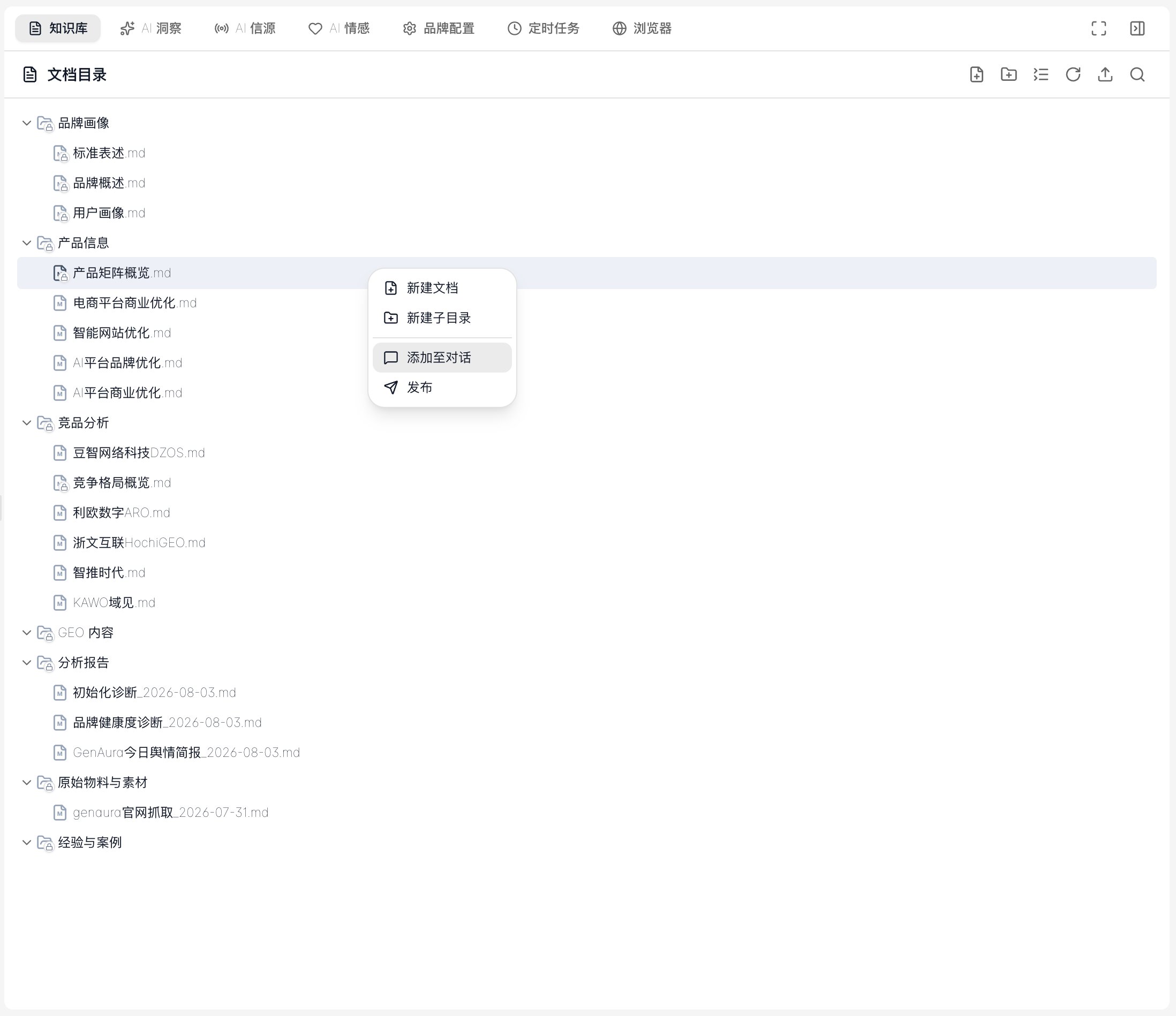 > 编辑器顶部工具栏还提供「下载(导出为 Markdown / Word / PDF)」、「打开来源链接」、「删除」等操作。本教程主要使用「发布」按钮。
### 步骤 4:一键发布到目标平台
1. 在文件编辑器顶部工具栏点击 **发布** 按钮(图标为纸飞机)。系统会读取当前文章内容,打开「**发布文章到内容平台**」对话框,并显示当前文件路径。
2. 对话框打开后会并行完成:
* 加载可发布平台列表(当前支持百家号、CSDN、搜狐号、掘金 4 个平台);
* 检测每个平台的登录态;
* 统计当前文章在各平台的历史发布记录数。
3. 平台卡片会展示三种登录态之一:
* **已登录**(绿色标签,显示用户名)— 可直接发布。
* **未登录**(琥珀色标签)— 需先点「前往登录」。
* **正在检测登录状态...** / **检测失败** — 自动重试或查看错误。
4. **单平台发布**:直接点击该卡片右侧的「发布」按钮。
5. **批量发布**:点击底部「批量发布」进入批量模式,可「全选 / 取消全选」或勾选多个已登录平台,再点击「发布到 N 个平台」。
6. 点击发布后会弹出**二次确认弹窗**(标题「发布确认」,提示「文章即将发布至以下平台:」或「文章即将批量发布至 N 个平台:」),点击「**确认并发布**」才会真正执行。
7. 发布执行过程中,平台卡片下方显示进度条,进度阶段文案依次为:
* **校验登录** → **上传图片** → **发布中** → **完成**
8. 文章中引用的本地图片(PNG / JPG / GIF / WebP / SVG / BMP)会自动上传到目标平台图床;不支持的扩展名或文件缺失会通过提示告知「部分图片未上传(N 张)」。
> 发布功能使用的是 GenAura 内嵌浏览器的登录态,与系统浏览器不共享。若平台显示「未登录」,可在发布对话框点击「前往登录」打开内嵌登录窗口,登录成功后窗口会自动关闭并提示「平台登录成功」。
### 步骤 5:查看发布状态(审核中 / 已发布 / 已拒绝)
发布完成后,结果分两种情况呈现:
**A. 单平台结果(直接体现在平台卡片上)**
* **发布中**:卡片显示旋转图标 + 进度条;底部按钮区进入「发布中...」状态。
* **成功**:提示「发布成功」;卡片「发布记录 (N)」计数自动 +1。
* **失败**:提示「平台: 错误信息」;卡片状态会回到「已登录」,可重试。
**B. 发布记录入库(仅成功时)**
发布成功后,系统会自动记录发布信息。部分平台发布的文章需要审核,审核通过后会自动更新为「已发布」状态:
| 平台 | 是否需要审核 | 入库状态 |
| ---- | ------ | ---- |
| 百家号 | 否 | 已发布 |
| CSDN | 否 | 已发布 |
| 搜狐号 | 是 | 审核中 |
| 掘金 | 是 | 审核中 |
**C. 发布记录弹窗**
点击任意平台卡片的「**发布记录 (N)**」按钮,打开该平台对此文章的历史发布记录弹窗(标题「平台发布记录」):
* 每条记录展示标题、渠道、发布日期、引用次数、最近引用时间、状态。
* **状态枚举与显示文案**:
* **已发布** — 文章已通过审核并正式发布
* **审核中** — 文章已提交,等待平台审核通过
* **已拒绝** — 文章被平台拒绝发布
* **未确认** — 系统已多次检测但未确认发布结果,请人工核实
* 状态非「已发布」的记录可手动「标记为已发布」或「标记为已拒绝」。
* 标题可点击在内嵌浏览器中打开发布链接(审核中记录优先打开预览链接)。
***
## 进阶用法
* **基于已有素材迭代文章**:在知识库中选中已有 Markdown 文件,选中段落点击「添加至对话」,再输入 `/` 选择「生成 GEO 文章」,AI 会结合被引用片段生成新版本。
* **多平台并行发布**:进入批量模式后可一次勾选所有已登录平台(含百家号、CSDN、搜狐号、掘金),并发执行发布。
* **本地图片自动上传**:在 Markdown 中引用相对路径的本地图片,发布时会自动上传到目标平台图床,无需手工处理。
* **文章标题与标签**:文章若以 YAML front matter 开头(形如 `--- title: ... tags: [...] ---`),发布时会自动解析 title 与 tags 字段并传入平台;若无 front matter,则从第一个 `# 标题` 行提取。
* **引用次数追踪**:发布成功后,系统会通过发布链接关联 AI 平台搜索结果的引用数据,便于在发布记录中评估 GEO 效果。
* **预热发布状态检查**:每次打开发布对话框时,系统会自动检查当前品牌下所有「审核中」记录的最新状态。
***
## 常见问题
### Q1:发布对话框里看不到任何平台卡片,显示「暂无可用平台」。
当前应用仅支持百家号、CSDN、搜狐号、掘金 4 个平台。如果全部平台卡片都不显示,可能是平台适配器加载失败,请重启应用;如持续异常请联系管理员排查。
### Q2:平台显示「未登录」,但我在浏览器里已经登录过。
发布使用的是 GenAura 内嵌浏览器的登录态,与系统浏览器不共享。请在发布对话框点击该平台的「前往登录」打开内嵌登录窗口,登录成功后窗口会自动关闭并提示「平台登录成功」。
### Q3:发布卡在「发布中...」超过 5 分钟。
发布操作有 5 分钟超时保护,超时会提示「投放操作超时(5分钟)」。常见原因是目标平台 API 异常或网络不通,请重试;如持续失败请检查平台账号权限或更换网络环境。
### Q4:发布成功但状态显示「审核中」一直不变。
搜狐号、掘金这类需要审核的平台,文章需平台人工审核。GenAura 会周期性检查发布链接是否可达且标题匹配,匹配成功则自动转为「已发布」。若系统多次检测仍未确认发布结果,状态会显示为「未确认」,此时可在发布记录里手动「标记为已发布」。
### Q5:发布失败后能在哪里看错误详情?
失败的发布**不入库**,只在提示中显示「平台: 错误信息」。常见错误:登录态过期(需重新登录)、平台 API 异常、平台未注册、5 分钟超时。
### Q6:能否发布到知乎、微博、微信公众号等其他平台?
当前版本仅启用了百家号、CSDN、搜狐号、掘金 4 个平台适配器,其余平台已预留,后续版本将逐步开放。
***
## 相关文档
* 前置教程:[02 执行一次品牌监测](/tutorials/02-brand-monitoring) — 了解如何产生 AI 洞察数据。
* 操作指南:
* [05 命令与 @提及](/how-to/05-commands-mentions) — `/` 命令与 @ 知识库提及的完整说明。
* [08 知识库管理](/how-to/08-knowledge-base) — GEO 内容系统目录、文件导入与搜索。
* [09 文件编辑器](/how-to/09-file-editor) — 编辑器能力、可编辑/预览类型、导出格式。
* [13 文章发布](/how-to/13-article-publish) — 发布对话框与发布记录的操作细节。
* 概念:[03 洞察数据](/concepts/03-insight-data) — 洞察指标的计算口径与数据来源。
* 故障排查:[troubleshooting.md](/troubleshooting) — 「发布失败」相关章节。
***
> 最后更新:2026-07-29 | 对应版本:v1.2.0
> 编辑器顶部工具栏还提供「下载(导出为 Markdown / Word / PDF)」、「打开来源链接」、「删除」等操作。本教程主要使用「发布」按钮。
### 步骤 4:一键发布到目标平台
1. 在文件编辑器顶部工具栏点击 **发布** 按钮(图标为纸飞机)。系统会读取当前文章内容,打开「**发布文章到内容平台**」对话框,并显示当前文件路径。
2. 对话框打开后会并行完成:
* 加载可发布平台列表(当前支持百家号、CSDN、搜狐号、掘金 4 个平台);
* 检测每个平台的登录态;
* 统计当前文章在各平台的历史发布记录数。
3. 平台卡片会展示三种登录态之一:
* **已登录**(绿色标签,显示用户名)— 可直接发布。
* **未登录**(琥珀色标签)— 需先点「前往登录」。
* **正在检测登录状态...** / **检测失败** — 自动重试或查看错误。
4. **单平台发布**:直接点击该卡片右侧的「发布」按钮。
5. **批量发布**:点击底部「批量发布」进入批量模式,可「全选 / 取消全选」或勾选多个已登录平台,再点击「发布到 N 个平台」。
6. 点击发布后会弹出**二次确认弹窗**(标题「发布确认」,提示「文章即将发布至以下平台:」或「文章即将批量发布至 N 个平台:」),点击「**确认并发布**」才会真正执行。
7. 发布执行过程中,平台卡片下方显示进度条,进度阶段文案依次为:
* **校验登录** → **上传图片** → **发布中** → **完成**
8. 文章中引用的本地图片(PNG / JPG / GIF / WebP / SVG / BMP)会自动上传到目标平台图床;不支持的扩展名或文件缺失会通过提示告知「部分图片未上传(N 张)」。
> 发布功能使用的是 GenAura 内嵌浏览器的登录态,与系统浏览器不共享。若平台显示「未登录」,可在发布对话框点击「前往登录」打开内嵌登录窗口,登录成功后窗口会自动关闭并提示「平台登录成功」。
### 步骤 5:查看发布状态(审核中 / 已发布 / 已拒绝)
发布完成后,结果分两种情况呈现:
**A. 单平台结果(直接体现在平台卡片上)**
* **发布中**:卡片显示旋转图标 + 进度条;底部按钮区进入「发布中...」状态。
* **成功**:提示「发布成功」;卡片「发布记录 (N)」计数自动 +1。
* **失败**:提示「平台: 错误信息」;卡片状态会回到「已登录」,可重试。
**B. 发布记录入库(仅成功时)**
发布成功后,系统会自动记录发布信息。部分平台发布的文章需要审核,审核通过后会自动更新为「已发布」状态:
| 平台 | 是否需要审核 | 入库状态 |
| ---- | ------ | ---- |
| 百家号 | 否 | 已发布 |
| CSDN | 否 | 已发布 |
| 搜狐号 | 是 | 审核中 |
| 掘金 | 是 | 审核中 |
**C. 发布记录弹窗**
点击任意平台卡片的「**发布记录 (N)**」按钮,打开该平台对此文章的历史发布记录弹窗(标题「平台发布记录」):
* 每条记录展示标题、渠道、发布日期、引用次数、最近引用时间、状态。
* **状态枚举与显示文案**:
* **已发布** — 文章已通过审核并正式发布
* **审核中** — 文章已提交,等待平台审核通过
* **已拒绝** — 文章被平台拒绝发布
* **未确认** — 系统已多次检测但未确认发布结果,请人工核实
* 状态非「已发布」的记录可手动「标记为已发布」或「标记为已拒绝」。
* 标题可点击在内嵌浏览器中打开发布链接(审核中记录优先打开预览链接)。
***
## 进阶用法
* **基于已有素材迭代文章**:在知识库中选中已有 Markdown 文件,选中段落点击「添加至对话」,再输入 `/` 选择「生成 GEO 文章」,AI 会结合被引用片段生成新版本。
* **多平台并行发布**:进入批量模式后可一次勾选所有已登录平台(含百家号、CSDN、搜狐号、掘金),并发执行发布。
* **本地图片自动上传**:在 Markdown 中引用相对路径的本地图片,发布时会自动上传到目标平台图床,无需手工处理。
* **文章标题与标签**:文章若以 YAML front matter 开头(形如 `--- title: ... tags: [...] ---`),发布时会自动解析 title 与 tags 字段并传入平台;若无 front matter,则从第一个 `# 标题` 行提取。
* **引用次数追踪**:发布成功后,系统会通过发布链接关联 AI 平台搜索结果的引用数据,便于在发布记录中评估 GEO 效果。
* **预热发布状态检查**:每次打开发布对话框时,系统会自动检查当前品牌下所有「审核中」记录的最新状态。
***
## 常见问题
### Q1:发布对话框里看不到任何平台卡片,显示「暂无可用平台」。
当前应用仅支持百家号、CSDN、搜狐号、掘金 4 个平台。如果全部平台卡片都不显示,可能是平台适配器加载失败,请重启应用;如持续异常请联系管理员排查。
### Q2:平台显示「未登录」,但我在浏览器里已经登录过。
发布使用的是 GenAura 内嵌浏览器的登录态,与系统浏览器不共享。请在发布对话框点击该平台的「前往登录」打开内嵌登录窗口,登录成功后窗口会自动关闭并提示「平台登录成功」。
### Q3:发布卡在「发布中...」超过 5 分钟。
发布操作有 5 分钟超时保护,超时会提示「投放操作超时(5分钟)」。常见原因是目标平台 API 异常或网络不通,请重试;如持续失败请检查平台账号权限或更换网络环境。
### Q4:发布成功但状态显示「审核中」一直不变。
搜狐号、掘金这类需要审核的平台,文章需平台人工审核。GenAura 会周期性检查发布链接是否可达且标题匹配,匹配成功则自动转为「已发布」。若系统多次检测仍未确认发布结果,状态会显示为「未确认」,此时可在发布记录里手动「标记为已发布」。
### Q5:发布失败后能在哪里看错误详情?
失败的发布**不入库**,只在提示中显示「平台: 错误信息」。常见错误:登录态过期(需重新登录)、平台 API 异常、平台未注册、5 分钟超时。
### Q6:能否发布到知乎、微博、微信公众号等其他平台?
当前版本仅启用了百家号、CSDN、搜狐号、掘金 4 个平台适配器,其余平台已预留,后续版本将逐步开放。
***
## 相关文档
* 前置教程:[02 执行一次品牌监测](/tutorials/02-brand-monitoring) — 了解如何产生 AI 洞察数据。
* 操作指南:
* [05 命令与 @提及](/how-to/05-commands-mentions) — `/` 命令与 @ 知识库提及的完整说明。
* [08 知识库管理](/how-to/08-knowledge-base) — GEO 内容系统目录、文件导入与搜索。
* [09 文件编辑器](/how-to/09-file-editor) — 编辑器能力、可编辑/预览类型、导出格式。
* [13 文章发布](/how-to/13-article-publish) — 发布对话框与发布记录的操作细节。
* 概念:[03 洞察数据](/concepts/03-insight-data) — 洞察指标的计算口径与数据来源。
* 故障排查:[troubleshooting.md](/troubleshooting) — 「发布失败」相关章节。
***
> 最后更新:2026-07-29 | 对应版本:v1.2.0