

概述
GenAura 桌面应用本身不提供账号注册入口,所有账号体系、订阅管理与个人信息维护都在 Web 控制台完成。桌面应用通过安全的网页授权流程完成登录,登录后会自动保孷新的登录凭据,后续打开应用无需重复登录。 本篇介绍:- 如何通过网页登录完成桌面应用授权
- 登录状态如何保持与自动续期
- 左下角账户菜单的入口与跳转关系
- 如何查看订阅状态、切换主题、退出登录
前置条件
- 已完成 GenAura 安装(详见 安装指南)
- 已在 Web 控制台注册账号,或准备在登录流程中注册
- 电脑已设置默认浏览器(登录会通过默认浏览器打开授权页面)
- 网络可访问 GenAura Web 控制台
操作步骤
1. 进入登录页
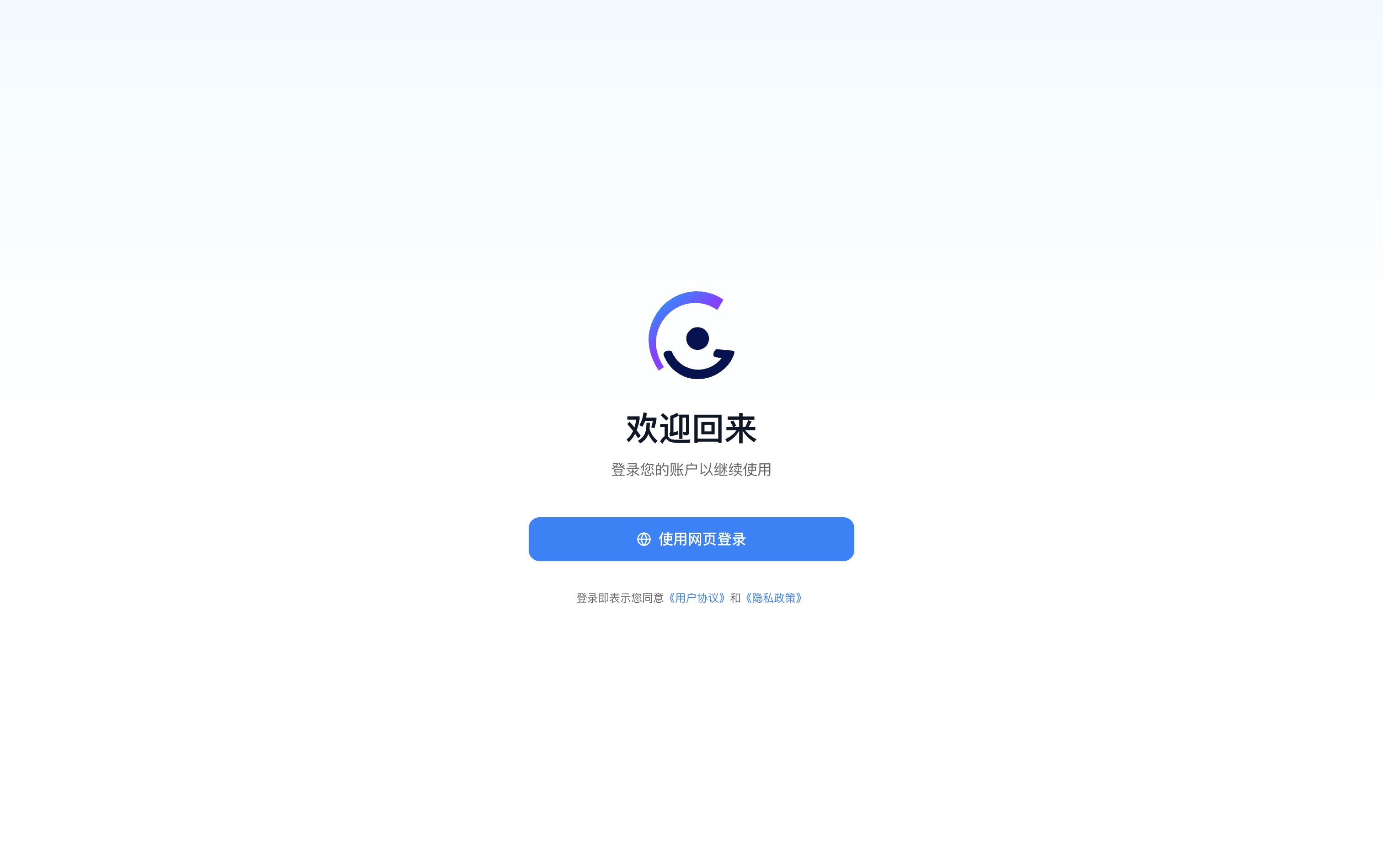
启动 GenAura 后,如果尚未登录,会自动进入登录页面。登录页包含:- GenAura Logo
- 「欢迎回来」标题
- 「登录您的账户以继续使用」副标题
- 蓝色「使用网页登录」按钮
- 底部的《用户协议》《隐私政策》链接
2. 点击「使用网页登录」
点击「使用网页登录」按钮后:- 按钮变为加载状态,同时系统默认浏览器会自动打开 Web 控制台的登录页面。
- 在浏览器中按提示完成登录(若没有账号,可在该页面先完成注册)。
- 登录成功后,浏览器会通过
genaura://协议自动唤起桌面应用,并自动完成授权换 token。 - 桌面应用自动跳转到品牌工作区,登录完成。
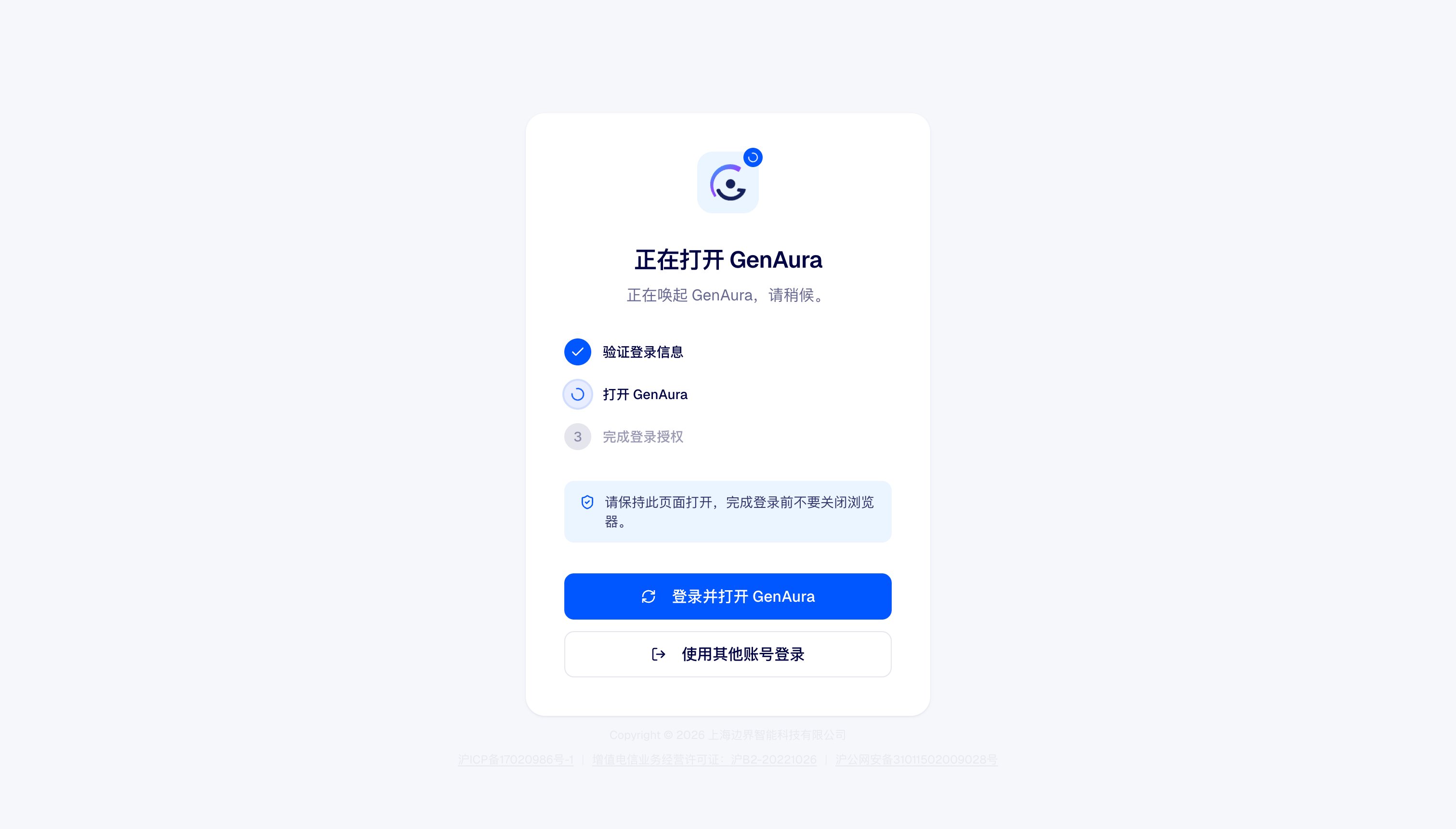
提示:如果浏览器没有自动打开,请检查系统是否将 genaura:// 协议关联到 GenAura 应用。也可以手动复制浏览器地址栏中的登录链接,登录完成后回到 GenAura 应用即可。
3. 登录态自动保持
登录成功后,GenAura 会安全地保存登录凭据。后续打开应用会自动校验登录态:- 凭据有效:直接进入品牌工作区,无需重复登录。
- 凭据过期:应用会自动使用刷新令牌续期,续期成功后无感进入工作区。
- 刷新令牌也失效(例如长时间未登录、Web 端修改密码、在其他设备主动下线):应用会自动跳转回登录页,请重新执行上述登录流程。
4. 使用账户菜单
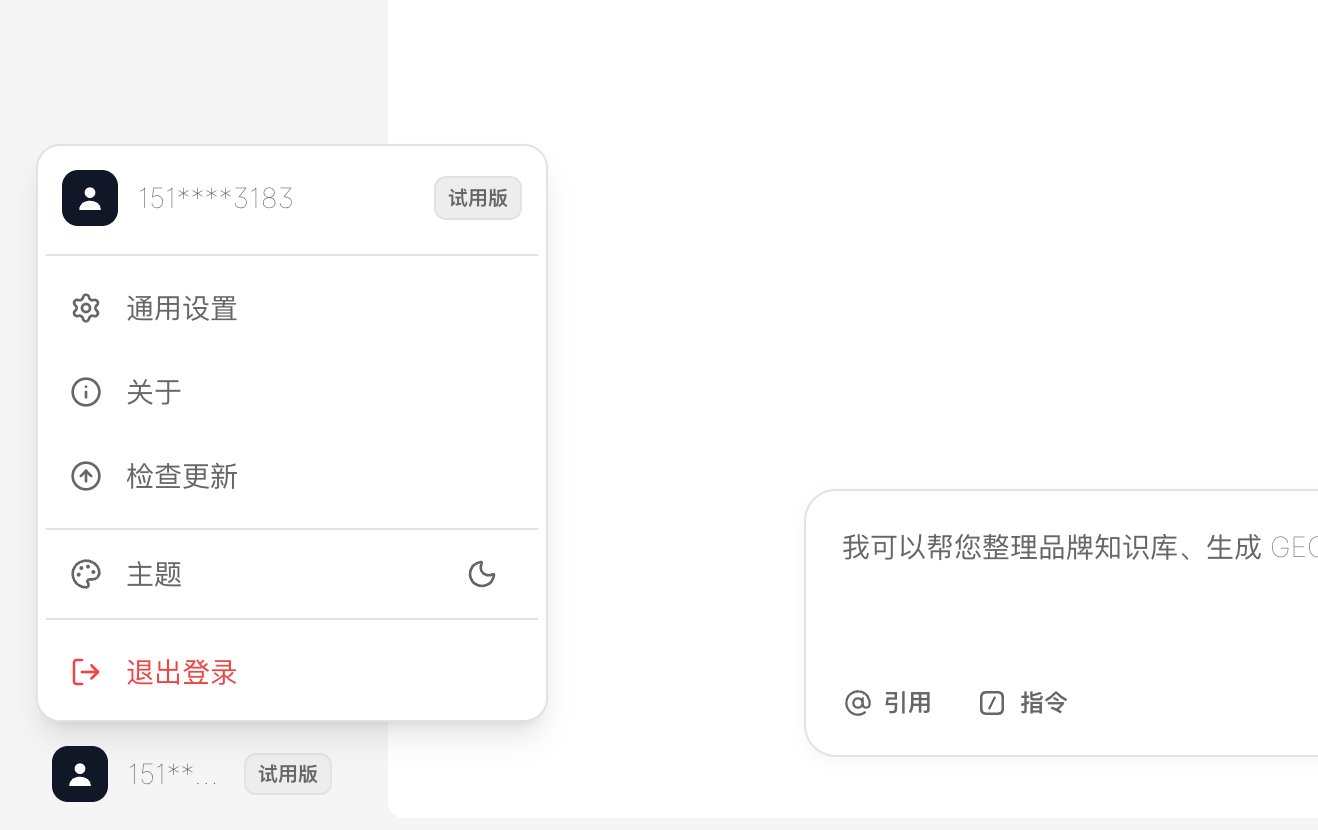
登录成功后,在品牌工作区左下角会显示账户菜单按钮,包含以下信息:- 左侧:默认头像 + 用户名(或掩码手机号)
- 右侧:当前订阅套餐标签(如
Trial、Pro,名称取自你的订阅计划)
5. 查看与修改订阅
GenAura 的订阅管理与付费均在 Web 控制台进行。从桌面应用跳转订阅页有两种方式:- 方式一:点击左下角账户菜单中的套餐标签(或顶部个人中心行),自动在浏览器中打开 Web 控制台「订阅管理」页面。
- 方式二:直接在浏览器中访问 Web 控制台,进入「账户 → 订阅」分页。
- 查看当前套餐、有效期、剩余额度
- 升级 / 降级 / 续费套餐
- 查看历史账单与发票
注意:订阅状态变更后,桌面应用会在下次启动或下次刷新登录态时同步新的套餐标签。如果套餐标签未及时更新,可尝试退出登录后重新登录。
6. 切换主题
在账户菜单中找到「主题」一行,点击右侧的主题切换按钮即可在「浅色 / 深色 / 跟随系统」三种模式之间循环切换。主题偏好会被记住,下次启动应用时自动应用。7. 退出登录
- 点击左下角账户菜单按钮。
- 在弹出的菜单底部点击红色的「退出登录」。
- 应用会清除本地登录凭据并返回登录页。
注意:退出登录不会删除你的品牌数据与对话记录(这些数据保存在本地)。但退出后再次登录需要重新走网页授权流程。如果当前有 Agent 任务正在运行,请先等待任务完成或手动停止后再退出,避免任务中断。
进阶用法
多账号切换
如果你有多个 GenAura 账号,需要切换账号时:- 在左下角账户菜单中点击「退出登录」
- 在登录页重新点击「使用网页登录」
- 在浏览器中切换到另一个账号并完成授权
提示:每个账号对应独立的品牌数据空间。切换账号后,工作区中显示的品牌、对话、知识库都会随之切换为该账号下的数据。
在 Web 控制台主动下线其他设备
如果你在公共设备上登录过 GenAura,希望远程下线,可以在 Web 控制台「账户 → 设备管理」(或会话管理)中查看并撤销其他设备的登录会话。被撤销的设备下次启动 GenAura 时会因刷新令牌失效而自动跳转到登录页。常见问题
Q1:点击「使用网页登录」后浏览器没有打开怎么办?
可能原因与处理方式:- 未设置默认浏览器:在系统设置中配置默认浏览器为 Chrome、Edge、Safari 等主流浏览器
- 浏览器被安全软件拦截:临时关闭安全软件后重试
- 应用没有调用系统协议的权限:macOS 用户请检查「系统设置 → 隐私与安全性 → 自动化」中是否授权 GenAura 控制浏览器
- 也可以手动复制登录页底部的 Web 控制台地址,在浏览器中打开后登录
Q2:浏览器登录成功后没有自动跳回 GenAura 应用怎么办?
通常是genaura:// 协议未关联到 GenAura 应用。请:
- 在浏览器弹出的”是否打开 GenAura”对话框中点击「允许」或「打开 GenAura」
- 如果浏览器没有弹出对话框,检查浏览器设置是否拦截了协议唤起
- macOS 用户可在「系统设置 → 通用 → 默认网页浏览器」附近检查协议关联;Windows 用户可在「设置 → 应用 → 默认应用」中按协议查找
genaura - 实在无法唤起时,关闭 GenAura 应用后重新启动,再次点击「使用网页登录」重试
Q3:登录页提示”登录码已过期,请重新登录”是什么意思?
说明本次网页授权流程耗时过长,授权码已超时失效。请直接在 GenAura 登录页重新点击「使用网页登录」,并在浏览器中尽快完成登录。Q4:使用过程中突然跳回登录页,提示”令牌已过期”怎么办?
这说明登录刷新令牌已失效,常见原因包括:- 你在 Web 控制台修改了密码
- 你在 Web 控制台撤销了该设备的会话
- 登录凭据已超过最长有效期
- 在其他设备登录导致本设备被挤下线
Q5:套餐标签显示的是英文(如 Trial),如何改成中文名称?
套餐标签的显示名称来自你在 Web 控制台订阅的套餐。如果套餐本身有中文名称,会显示中文;如果套餐没有显式名称,会显示首字母大写的套餐代码(例如 Trial)。如需修改套餐显示名称,请联系 GenAura 运营团队或在 Web 控制台咨询客服。
Q6:退出登录后再次登录,发现品牌都不见了?
每个账号下的品牌数据是相互独立的。请确认你登录的是同一个账号(手机号一致)。如果使用了不同的登录方式(例如手机号 vs 邮箱)导致生成了不同账号,请回到 Web 控制台绑定或合并账号后再登录。Q7:在公共电脑上登录过 GenAura,如何确保账号安全?
- 离开前在左下角账户菜单点击「退出登录」
- 卸载公共电脑上的 GenAura 应用,或删除其用户数据目录(详见 安装指南 - 卸载)
- 在自己的设备上登录 Web 控制台,进入「账户 → 设备管理」撤销公共电脑的会话
相关文档
- 前置阅读:安装指南 —— 完成应用安装与首次启动
- 下一步:新手引导 —— 跟随引导熟悉核心功能
- 下一步:界面总览 —— 认识工作区布局与账户菜单位置
- 参考:设置 —— 通用设置、关于、主题、防系统休眠
- 参考:更新与维护 —— 检查更新与重启安装
- 参考:数据隐私 —— 登录凭据与本地数据的安全存储
最后更新:2026-07-29 | 对应版本:v1.2.0