

概述
GenAura 桌面应用采用 三栏工作区 布局,让你在与 Agent 对话的同时,能够随时访问品牌资料、AI 洞察数据、定时任务与浏览器。整个界面围绕”对话 + 数据 + 操作”三件套展开,所有品牌相关的工作都在这一个工作区中完成。 本篇将带你认识:- 三栏布局的组成与各自职责
- 左侧导航的核心入口(品牌切换、新对话、机会/风险、对话列表、账户菜单)
- 中间聊天区的作用
- 右侧面板的 7 个功能 Tab 与面板折叠 / 最大化操作
- 顶部品牌头部与窗口标题栏的差异
前置条件
操作步骤
1. 认识三栏布局
进入品牌工作区后,整个窗口从左到右分为三栏:
窗口默认尺寸为 1440 × 900 像素,最小尺寸为 1024 × 600 像素。两栏之间各有一条可拖拽的分隔条,用于调整宽度。
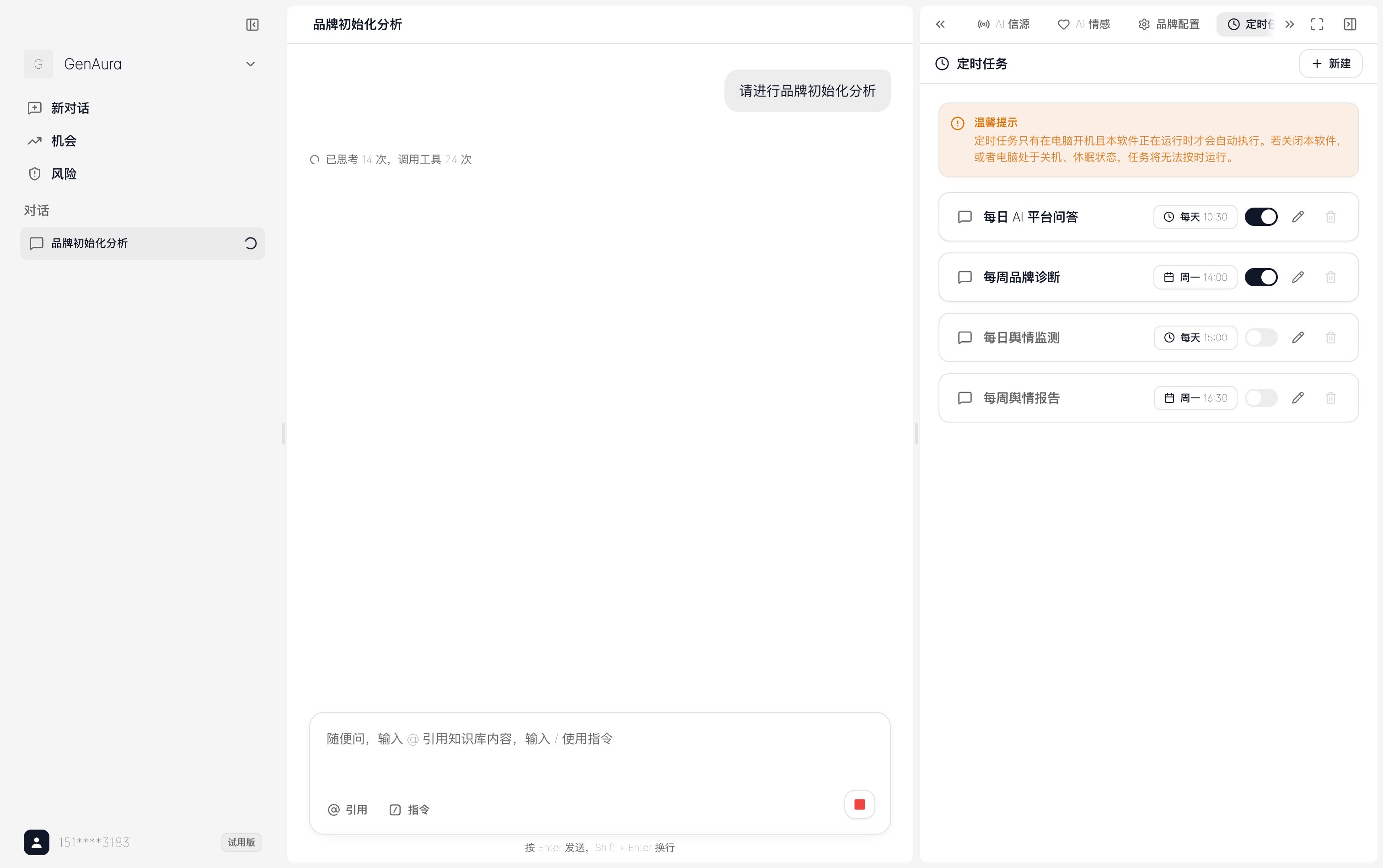
提示:macOS 下窗口标题栏采用沉浸式设计(红绿灯按钮内嵌在左上角),整个顶部区域可拖拽移动窗口。Windows 下使用系统默认标题栏。
2. 左侧导航
左侧导航自上而下分为四个区域:2.1 顶部折叠按钮
最顶部是「收起左侧栏」按钮,点击可折叠整个左侧导航,腾出更多空间给中间聊天区。折叠后,中间聊天区左上角会出现一个「展开左侧栏」按钮,可重新展开。2.2 品牌头部 + 主导航按钮
- 品牌选择器:显示当前品牌的 Logo 与名称。点击会弹出品牌列表,可切换品牌、新建品牌或删除品牌。详细操作见 品牌管理
- 新对话:创建一个新的对话。点击后会清空当前对话上下文,进入新对话的空状态欢迎界面
- 机会:折叠入口,显示 Agent 自动识别的品牌增长机会。每个机会带优先级与状态徽标,仅显示「待处理 / 进行中」状态,最多 5 条。点击具体机会可直接创建一个”跟进机会”对话
- 风险:折叠入口,显示 Agent 自动识别的品牌潜在风险。规则与”机会”相同
说明:机会与风险仅在「待处理」「进行中」状态下显示在左侧导航中。完成或忽略后会从列表中消失,但不会丢失,可在对应对话中查看历史。详见 机会与风险。
2.3 对话列表
显示当前品牌下的所有对话,按最近更新时间排序。每条对话前会显示一个图标,标识对话来源:
将鼠标悬停在对话上,右侧会出现「重命名」与「删除」按钮。对话列表顶部还支持进入”批量删除”模式,勾选多条对话后一次性删除。
2.4 底部账户菜单
左下角是账户菜单按钮,显示头像 + 用户名(或掩码手机号)+ 套餐标签。点击后向上弹出菜单,包含:个人中心、通用设置、关于、检查更新、主题、退出登录。详见 登录与账户。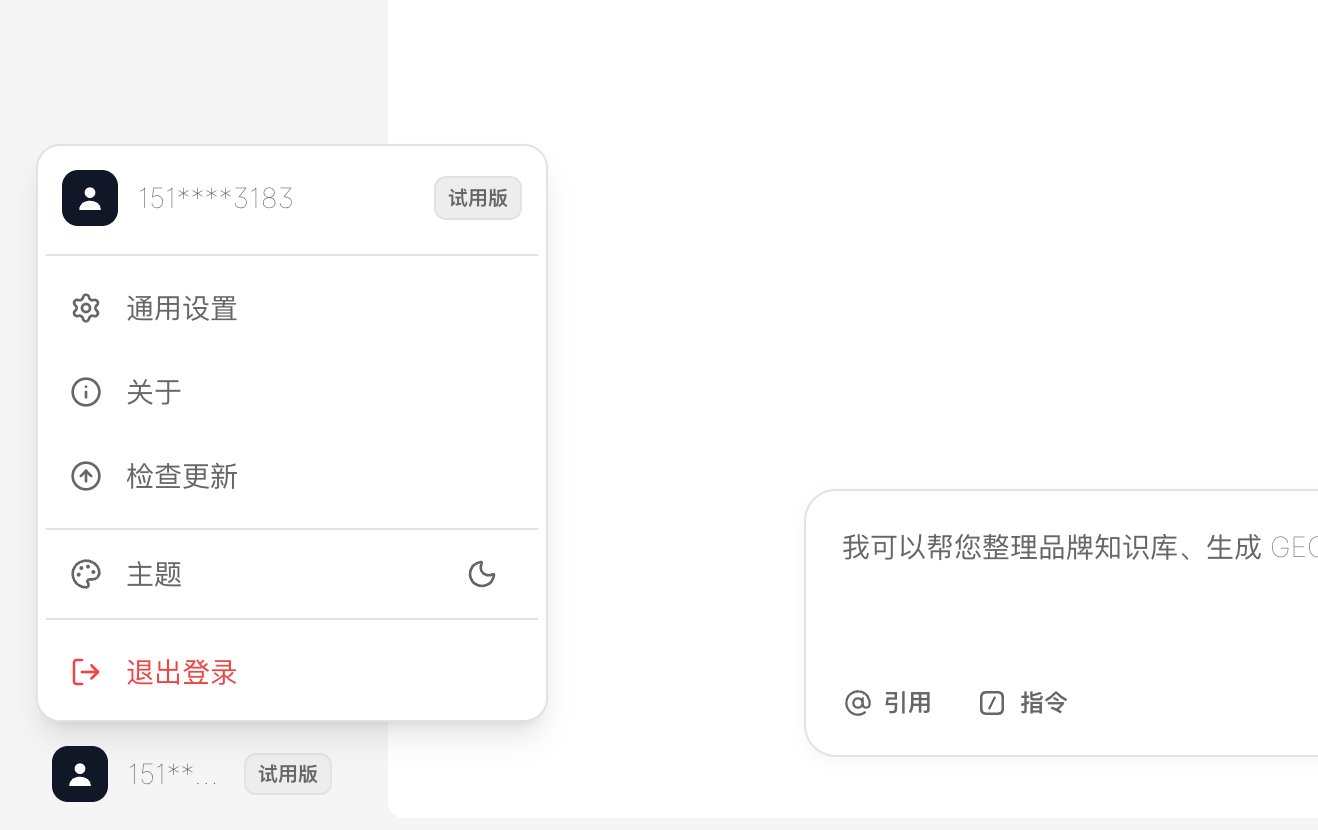
3. 中间聊天区
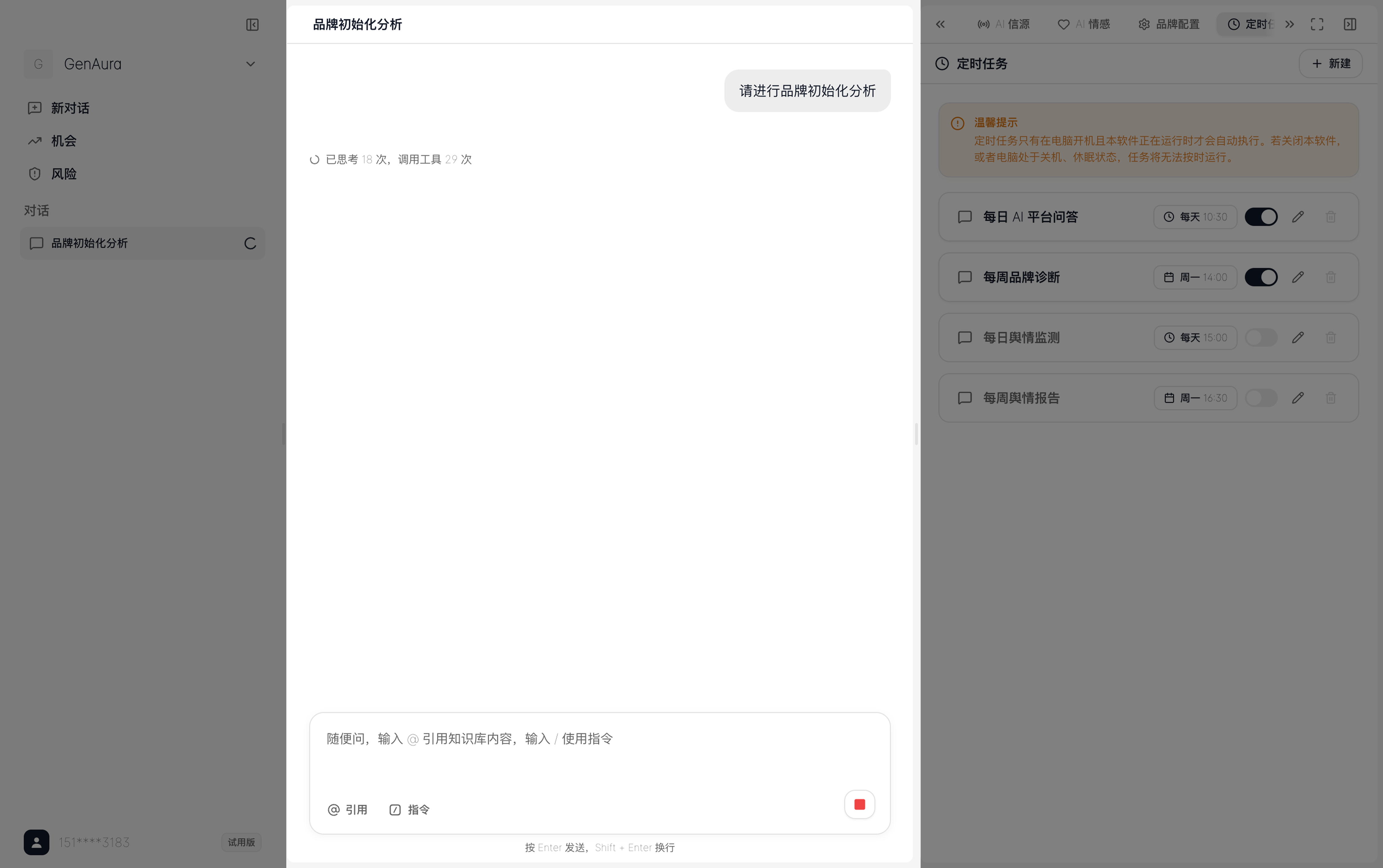
中间聊天区是与 Agent 对话的主要场所,自上而下包含:- 顶部品牌头部 / 对话标题:显示当前对话标题(新对话时显示”新对话”),左侧有「展开左侧栏」按钮(仅左侧栏折叠时可见),右侧有「展开右侧面板」按钮(仅右侧面板折叠时可见)
- 消息流:展示用户消息与 Agent 回复,支持 Markdown 渲染、子代理消息块、Agent 思考与工具调用折叠展示
- 人工审批弹窗:当 Agent 遇到需要人工确认的操作时,会弹出审批对话框
- 底部输入框:用于向 Agent 发送消息。支持
/命令、@提及知识库文件、附件上传
4. 右侧面板
右侧面板是功能数据的核心承载区,顶部是 Tab 栏,下方是当前 Tab 的内容区。4.1 Tab 栏
Tab 栏从左到右依次是 7 个 Tab: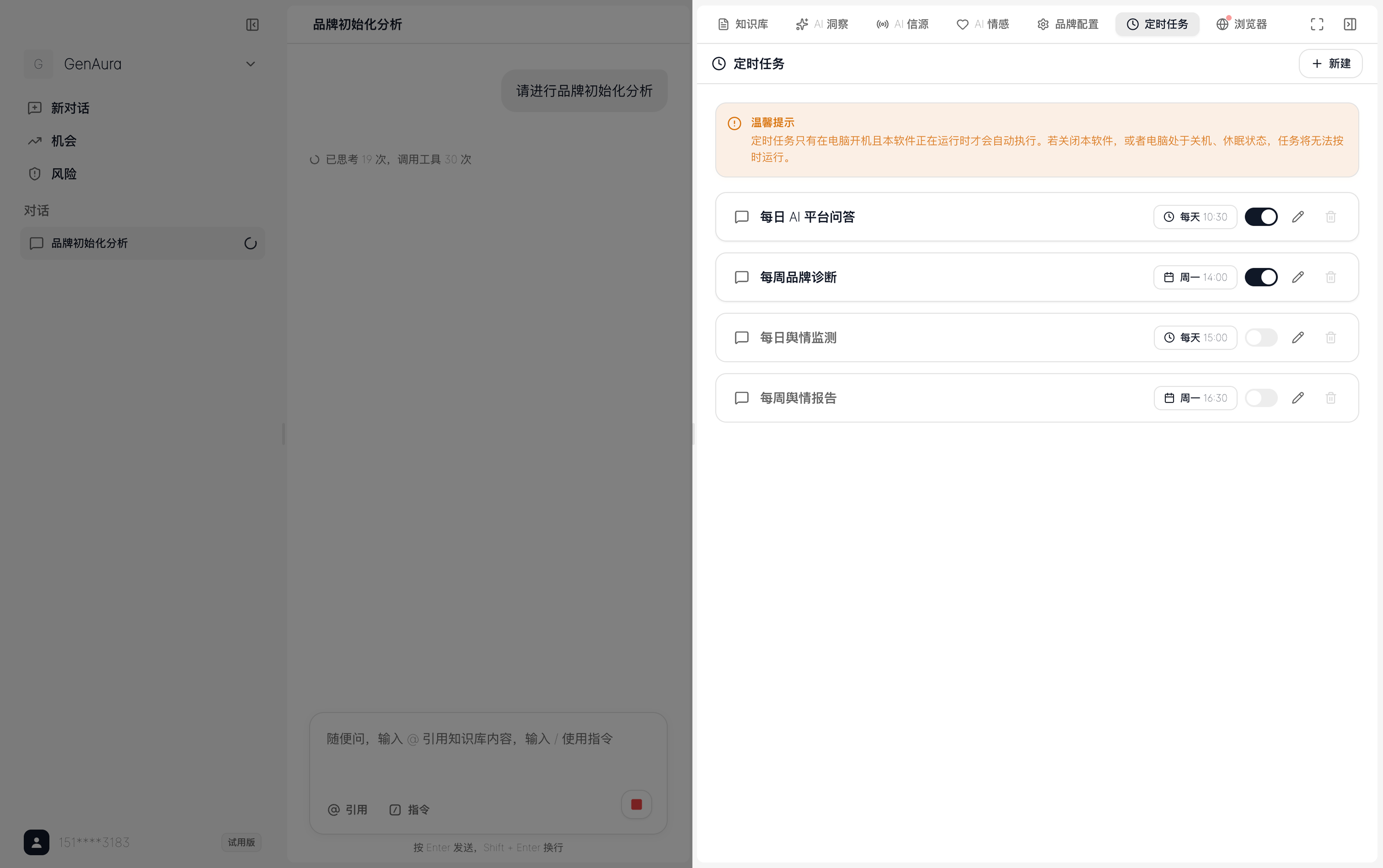
说明:
4.2 面板控制按钮
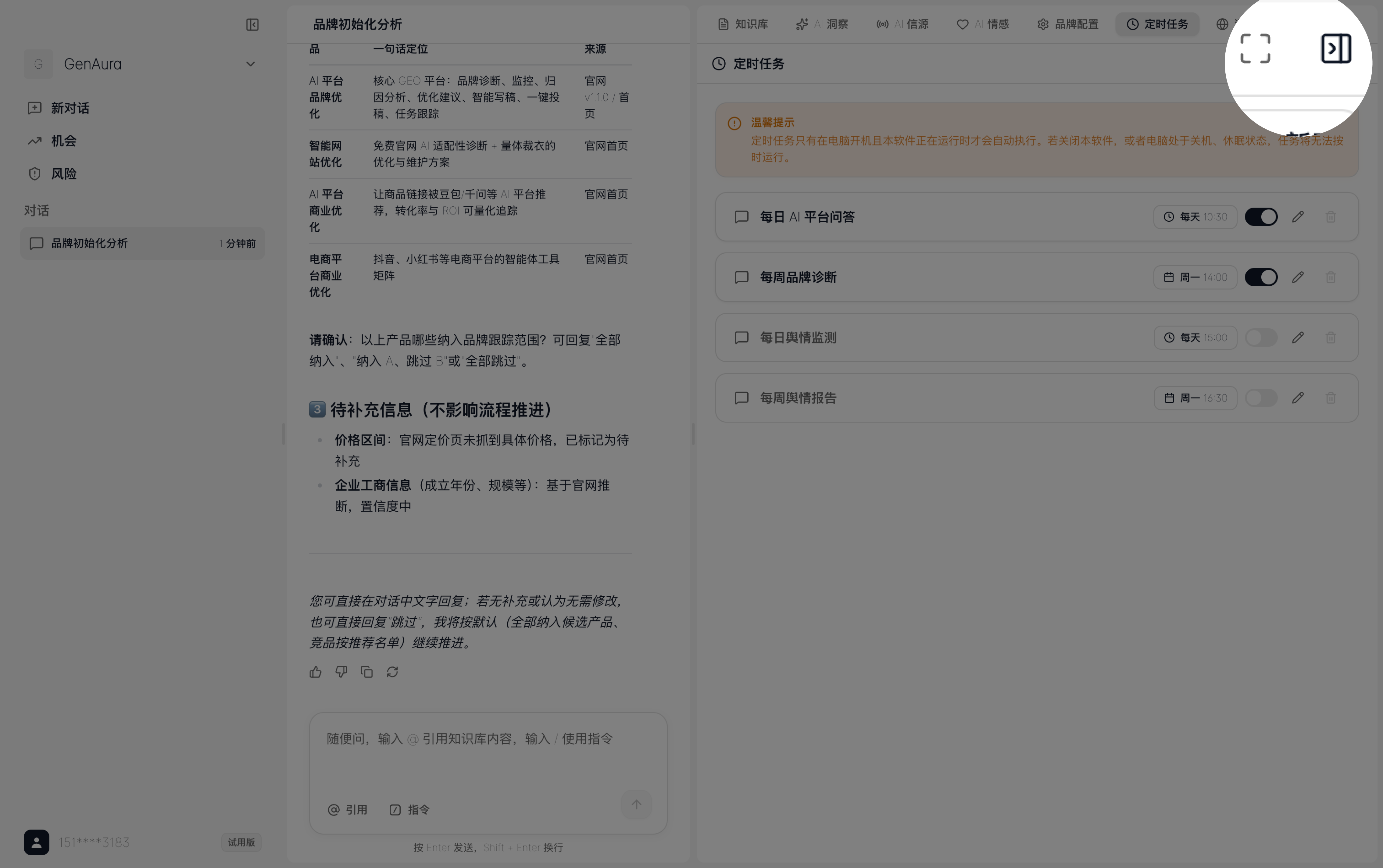
Tab 栏右侧有两个按钮:提示:最大化右侧面板适合在查看大量洞察数据或浏览长文章时使用;折叠右侧面板适合在专注对话时使用。
4.3 面板内容区
Tab 栏下方是当前选中 Tab 的内容区。切换 Tab 时,内容区会加载对应功能模块。首次加载某个 Tab 时可能短暂显示”加载中…”,属于正常的懒加载行为。5. 调整面板宽度
5.1 拖拽分隔条
将鼠标移动到左侧导航与中间聊天区之间(或中间聊天区与右侧面板之间)的分隔条上,鼠标指针会变为「左右箭头」形状。按住鼠标左键拖拽即可调整对应面板宽度。- 左侧分隔条向左拖拽到极限会自动折叠左侧导航
- 右侧分隔条向右拖拽会同时挤压左栏与中间栏
- 面板宽度会被限制在合理范围内(最小宽度由系统保证,不会过窄)
5.2 键盘微调
选中分隔条后(用Tab 键聚焦),可用键盘左右方向键微调宽度:
←/→:每次调整 16 像素Shift + ←/Shift + →:每次调整 64 像素(大步长)
6. 折叠与展开面板
进阶用法
品牌头部的作用
品牌头部位于左侧导航顶部,显示当前品牌的 Logo 与名称。它的核心价值是让你随时知道当前在哪个品牌的工作区,并快速切换品牌:- 点击品牌头部 → 弹出品牌列表
- 选择其他品牌 → 立即切换到该品牌的工作区(对话、知识库、洞察数据等全部切换)
- 在列表底部点击「新建品牌」→ 创建新品牌
- 在某个品牌上点击删除 → 二次确认后归档删除该品牌
注意:切换品牌时,如果当前有 Agent 任务正在运行,会弹出确认对话框,提示切换将终止当前任务。详见 品牌管理。
推荐的工作区配置
根据使用场景,推荐以下面板配置:常见问题
Q1:我看不到左侧导航或右侧面板,怎么办?
可能是被折叠了:- 左侧导航不见 → 在中间聊天区左上角找「展开左侧栏」按钮
- 右侧面板不见 → 在中间聊天区右上角找「展开右侧面板」按钮
- 都找不到 → 可能窗口太窄导致按钮被挤掉,尝试拉大窗口
Q2:拖拽分隔条时面板宽度突然跳变,正常吗?
正常。GenAura 会限制面板宽度的上下限:当拖拽到极限时(例如把左栏拖到最左),会触发自动折叠;拖拽超出最大值时会被夹断到上限。这是有意设计,避免面板过窄或过宽影响使用。Q3:最大化右侧面板后,怎么回到三栏布局?
点击 Tab 栏右侧的「还原」按钮(图标为一个向内的双向箭头),即可恢复三栏布局。如果你看到的是一个向外的双向箭头,说明当前已经是三栏布局,点击会进入最大化。Q4:右侧面板的 Tab 太多挤在一行,看不到后面的 Tab 怎么办?
Tab 栏支持横向滚动:- 鼠标按住 Tab 栏空白处左右拖拽可滚动
- 滚轮 / 触控板在 Tab 栏上水平滚动
- 切换到某个 Tab 时,该 Tab 会自动滚动到可见位置
Q5:左侧导航的”机会""风险”列表为什么最多只显示 5 条?
为了不让导航列表过长影响对话查找,左侧导航中的”机会”和”风险”只显示「待处理」「进行中」状态的各最多 5 条(按优先级与时间排序)。更多历史机会 / 风险可在对应对话中查看,或通过 API 查询完整列表。详见 机会与风险。Q6:macOS 上窗口顶部红绿灯按钮和 GenAura 的折叠按钮有什么区别?
- 红绿灯按钮(左上角三个圆点)是 macOS 系统级的窗口控制:红色关闭窗口、黄色最小化、绿色进入全屏
- GenAura 的折叠按钮是应用内的面板控制:仅折叠 / 展开左侧导航或右侧面板,不影响窗口本身
Q7:品牌头部显示的品牌名和我刚切换的品牌不一致?
可能是品牌正在切换中,数据还在加载。请稍候片刻,等左下角账户菜单上方的品牌头部刷新完成。如果长时间未刷新,可尝试点击品牌头部重新选择目标品牌。相关文档
- 前置阅读:安装指南 —— 完成应用安装
- 前置阅读:登录与账户 —— 完成账号登录
- 前置阅读:新手引导 —— 8 步快速认识核心区域
- 教程:创建首个品牌 —— 从零开始配置第一个品牌
- 操作指南:品牌管理 —— 品牌创建、切换、删除
- 操作指南:对话管理 —— 对话列表与排序
- 操作指南:机会与风险 —— 机会风险列表与状态流转
- 参考:设置 —— 通用设置、主题、防系统休眠
最后更新:2026-07-29 | 对应版本:v1.2.0