

概述
品牌是 GenAura 中组织全部数据与 AI 洞察的顶层实体。每个品牌都拥有独立的对话、知识库、定时任务、洞察与情感分析数据。本文介绍如何在工作区左上角的品牌选择器中完成品牌的三项基础操作:创建品牌、切换品牌、删除品牌。 GenAura 把品牌的搭建分成两个阶段——创建时只需填写四项轻量信息(名称 / Logo / 链接 / 素材文件)即可落地品牌记录;完整画像(描述、关键词、产品、竞品、预设问题、AI 平台跟踪)随后在右侧面板「品牌配置」中补全。本文只覆盖第一阶段与品牌的增删切换,字段补全请参见 品牌配置。 读完本文你将能够:- 通过「新建品牌」对话框创建一个品牌,并上传 Logo、链接与素材文件。
- 在多个品牌之间快速切换工作上下文。
- 删除不再使用的品牌(含二次确认与当前品牌自动跳转)。
- 理解为什么品牌列表里看不到系统保留品牌。
前置条件
操作步骤
1. 创建品牌
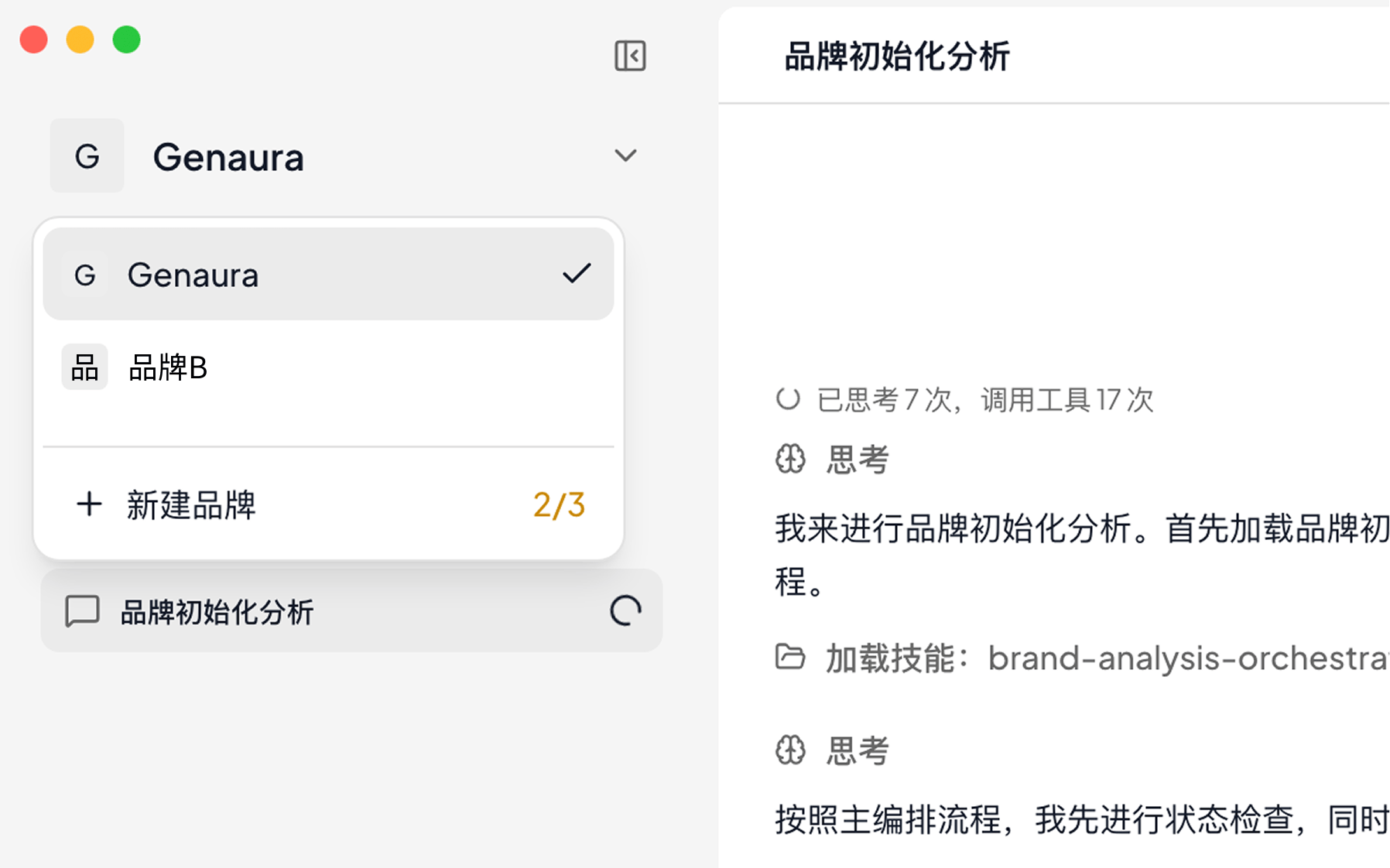
- 在工作区左上角品牌选择器上点击,展开品牌列表面板。
- 列表底部点击「新建品牌」按钮。按钮右侧会显示当前品牌数量与上限计数(如
0/3):- 品牌数量上限默认为 3 个。
- 剩余数量充足时计数显示为绿色,剩余 1–2 个时为黄色,已满时为红色。
- 达到上限时「新建品牌」按钮会置灰禁用,鼠标悬停提示「已达到品牌数量上限」。
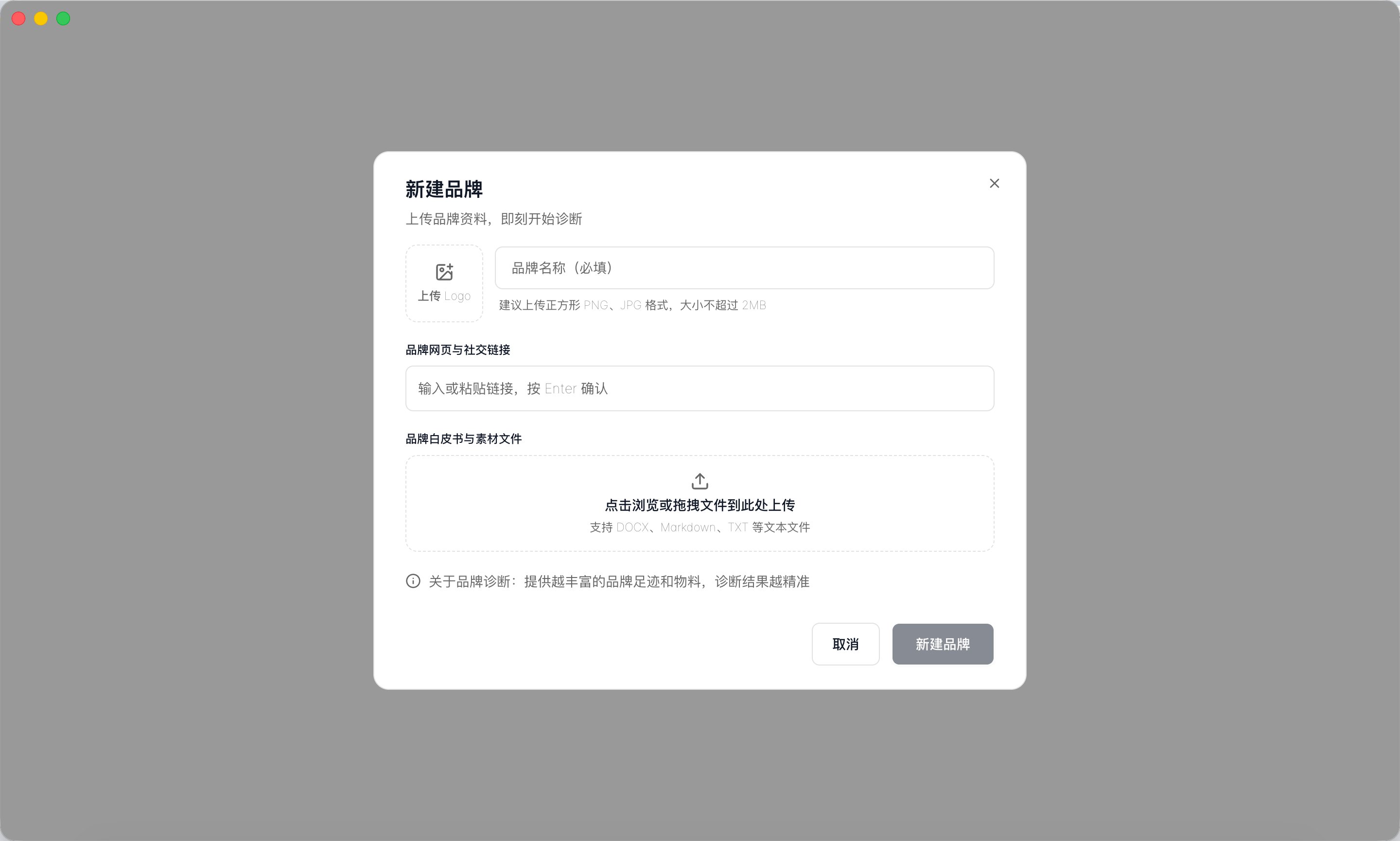
- 在弹出的「新建品牌」对话框中填写以下信息(对话框副标题为「上传品牌资料,即刻开始诊断」):
- 点击底部「新建品牌」按钮提交。提交期间按钮显示「创建中…」并禁用。 提交时应用会依次完成:创建品牌记录;若上传了 Logo 则单独保存;若上传了素材文件则批量导入到该品牌知识库的「原始物料与素材」目录下。如果素材中包含扫描件 PDF(图片型 PDF,无法提取文本),会弹出提示「目前暂不支持扫描件」。
- 创建成功后对话框自动关闭,新建的品牌会自动切换为当前活跃品牌,工作区右侧面板与聊天区域随之切换到新品牌的上下文。
创建品牌对话框没有「简介」「行业」等字段——这些信息全部在 品牌配置 中维护
2. 品牌切换
- 点击左上角品牌选择器展开品牌列表。
- 列表展示所有可用品牌,每行左侧为品牌 Logo 或首字母头像,右侧为品牌名称;当前活跃品牌行带高亮背景与勾选标记 ✓。
- 当品牌数量超过 5 个时,列表顶部会自动出现搜索框,可按名称模糊过滤。
- 点击目标品牌行即可切换。切换后工作区中间聊天区与右侧面板的全部内容都会重新加载为该品牌的数据。
- 切换后选择器自动收起,顶部展示新品牌的 Logo 与名称。
切换品牌不会关闭原品牌的对话,下次切回时仍可继续。每个品牌的对话列表、知识库、定时任务、洞察数据都是按品牌隔离的。
3. 品牌删除
- 点击左上角品牌选择器展开品牌列表。
- 鼠标悬停在要删除的品牌行上,行右侧会出现删除图标(垃圾桶)。
- 点击删除图标,列表收起,弹出二次确认对话框:
- 标题:「删除品牌」
- 描述:「此操作将永久删除品牌「」及其所有数据,且不可恢复。请谨慎操作。」
- 按钮:左侧「取消」、右侧「确认删除」(红色危险样式)。
- 点击「确认删除」执行删除:
- 若删除的是当前活跃品牌:自动跳转到品牌列表中第一个可用品牌;若所有品牌都已删除,则跳转到引导页,等待重新创建品牌。
- 若删除的是非当前品牌:以提示消息告知「品牌已删除」,同时停用该品牌的所有定时任务。
- 点击「取消」则关闭对话框、不执行任何操作。
删除后品牌不再出现在品牌选择器、洞察、定时任务等任何功能模块中。
进阶用法
一次性上传多个素材文件
创建品牌对话框的素材区支持多文件批量上传:- 点击素材区虚线框,在系统文件选择器中按住 Ctrl/Shift 多选。
- 或直接拖拽多个文件到虚线框。拖拽时会逐个校验格式与大小,不合规的文件会提示并跳过,合规文件正常入列。
一次性粘贴多个官网链接
链接输入框支持多链接粘贴:从剪贴板粘贴一段用空格、逗号或换行分隔的文本,应用会自动拆分为多条,逐条校验格式并去重。合规链接立即转为标签,不合规的内容留在输入框中并提示「请输入有效的网页链接」。品牌搭建完成后下一步
创建品牌只是落地了基础记录,要真正用于 AI 平台监测,还需进入 品牌配置 补全:- 基本信息:品牌描述、别名、品牌关键词(关键词是 AI 平台搜索的核心匹配词)。
- 产品配置 / 竞品配置:补充产品与竞品信息。
- 预设问题(问题矩阵):让 AI 平台回答用户关心的品牌/产品问题。
- AI 平台跟踪:开启目标平台开关。
常见问题
Q1:品牌数量上限是多少?可以创建很多品牌吗?
品牌数量上限默认为 3 个。达到上限时「新建品牌」按钮会置灰禁用,鼠标悬停提示「已达到品牌数量上限」,按钮右侧显示当前数量/上限 计数。如需提升上限,请联系管理员调整账号配额。
Q2:创建品牌时填的官网链接在品牌配置里看不到?
创建品牌时填写的官网链接会作为品牌记录的初始官网链接保存。进入右侧面板「品牌配置」的「基本信息」分区点击「编辑」即可看到并修改。Logo 同理——创建时上传的 Logo 会在基本信息中展示。Q3:创建品牌时上传的素材文件去哪了?
素材文件会导入到该品牌知识库的「原始物料与素材」系统目录下,可在右侧面板「知识库」中查看(参见 知识库管理)。素材文件不会出现在品牌配置中。Q4:删除品牌后还能恢复吗?
A:UI 上的「删除品牌」是软删除(归档)——品牌会被停用,其所有定时任务也会被停用,并从前端列表中隐藏。归档后的品牌记录仍在数据库中,但不会出现在任何功能模块中。如需彻底清理,需联系管理员操作数据库。Q5:上传 PDF 文件时提示「暂不支持扫描件」?
GenAura 通过文本解析处理 PDF,扫描件 PDF(图片型 PDF)无法提取文本,会被识别并提示「目前暂不支持扫描件」。请使用可复制文本的 PDF,或先将扫描件通过 OCR 转换为文本/Word 后再上传。Q6:为什么我在品牌列表里看不到系统保留品牌?
GenAura 内部存在一个用于存放跨品牌共享工作流的系统保留品牌。为避免污染用户视图,品牌选择器已对其做了过滤,用户永远不会在列表中看到它,也无法对它执行切换或删除操作。Q7:删除当前活跃品牌后会跳转到哪里?
若删除的是当前活跃品牌,应用会自动跳转到品牌列表中第一个可用品牌;若所有品牌都已删除,则跳转到引导页,等待重新创建品牌。相关文档
最后更新:2026-07-29 | 对应版本:v1.2.0