

概述
GenAura 内置自动更新与磁盘空间守护机制,确保应用始终运行在较新版本,并且不会因为存储空间不足而损坏本地数据。本文档面向查阅,集中说明以下内容:- 自动更新机制:有新版本时如何提示与安装
- 手动检查更新与重启安装:在哪里点击、各状态下界面如何表现
- 磁盘空间告警:空间不足时如何提示、对自动更新有何影响
- 深链接协议(
genaura://链接):用途与触发场景
自动更新机制
启动时自动检查
每次启动 GenAura 时,应用会自动在后台向更新服务器查询是否有新版本。该过程完全静默,不影响应用启动速度,失败也不会阻断使用。发现新版本后自动下载
一旦发现新版本,应用会在后台自动下载安装包,无需用户干预。下载过程中界面会显示实时进度条与百分比,你可以继续使用应用的其他功能。下载完成后提示重启安装
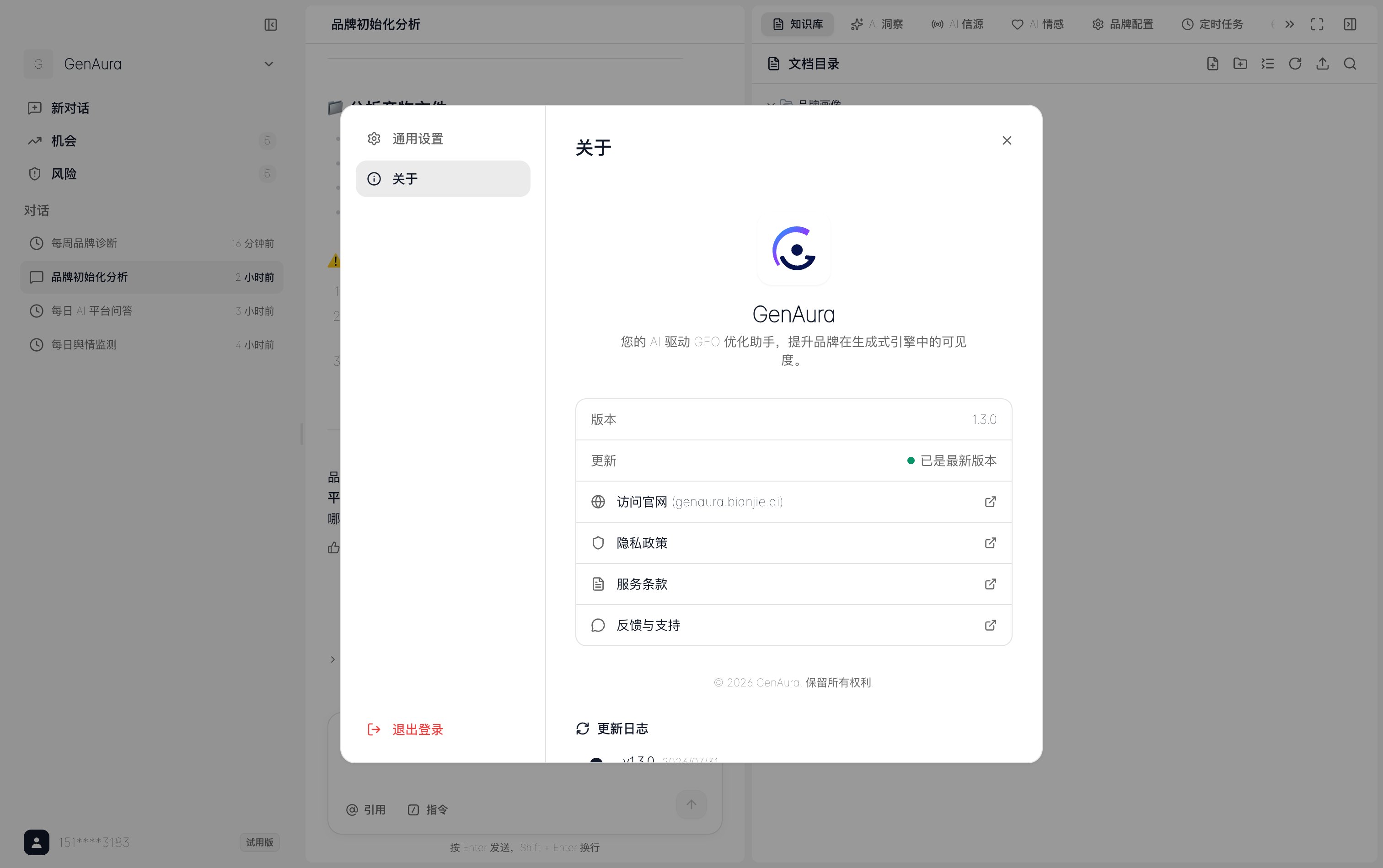
下载完成后:- “设置 → 关于 → 更新”行会显示绿色闪烁的”重启完成更新”按钮
- 点击该按钮,应用会关闭并启动安装程序,安装完成后自动重新启动应用
重启安装会关闭所有窗口并退出当前进程。对话草稿由编辑器的草稿恢复机制自动保留,详见 文件编辑器。
更新状态展示
更新状态会实时同步到”设置 → 关于 → 更新”行,不同状态下的界面表现如下:手动检查更新与重启安装
入口
设置对话框 → 关于 → “更新”行。手动检查更新
如果你想立即确认是否是最新版本,可以点击”已是最新版本”或”检查更新失败”按钮手动触发检查:- 若有新版本:界面会提示”发现新版本 vX.Y.Z”,并自动开始后台下载
- 若已是最新:界面会提示”当前已是最新版本”
- 若检查失败:界面会显示”检查更新失败”,可点击刷新图标重试
重启安装
下载完成后,点击”重启完成更新”按钮即可。应用会:- 关闭所有窗口并退出当前进程
- 启动安装程序完成升级
- 安装完成后自动重新启动 GenAura
如果点击按钮后短时间内没有反应,应用内置了超时回退机制:超过一定时间未正常退出时会强制重启,确保更新流程不会卡住。
磁盘空间告警
GenAura 会在运行期间持续监测应用数据目录所在磁盘的剩余空间,避免空间不足导致本地数据库损坏或更新失败。监测频率
应用启动时立即检测一次,之后每隔 10 分钟定时检测一次,整个使用过程持续守护。告警级别
按剩余空间大小分为两级:告警提示方式
根据应用是否处于前台,采用不同通知渠道:- 应用在前台:在应用内弹出告警提示,标题与说明如下
- 警告级标题:“软件数据空间不足”
- 严重级标题:“软件数据空间严重不足”
- 提示内容会告知当前剩余空间(单位 MB),并建议及时清理磁盘
- 应用在后台:通过系统通知弹出告警;警告级静音提示,严重级响铃提醒
避免反复打扰
为避免反复弹窗影响使用,告警采用以下策略:- 同一级别的告警弹出后,24 小时内不会重复弹出
- 但如果空间继续恶化(从警告级升级到严重级),会立即再次弹出
- 一旦剩余空间恢复到安全线以上,告警状态会自动清除,不再打扰
与自动更新的联动
磁盘空间告警与自动更新机制直接联动:- 当磁盘空间处于警告或严重级别时,自动下载新版本会被暂停,避免下载占满磁盘导致数据损坏
- 当空间恢复到安全线以上时,自动下载会自动恢复,无需手动干预
- 暂停期间你仍可以手动点击”检查更新”,但如果空间不足,下载可能会失败并提示错误
严重级别意味着剩余空间已低于 500 MB,请立即清理数据目录或迁移到更大容量的磁盘,避免本地数据库损坏。
深链接协议(genaura://)
什么是深链接
GenAura 在系统中注册了genaura:// 协议。当浏览器或其他应用访问以 genaura:// 开头的链接时,系统会自动唤起 GenAura 桌面应用并将链接内容传递给它。
当前用途
目前genaura:// 链接仅用于登录授权回调:
- 你在 GenAura 中触发登录或第三方平台授权
- 浏览器打开 Web 控制台完成授权操作
- 授权完成后,Web 控制台会重定向到形如
genaura://auth/callback?code=...&state=...的链接 - 系统自动唤起 GenAura 并把授权码传递回应用
- GenAura 完成登录态交换,跳转到工作区
genaura:// 链接,整个流程由应用和 Web 控制台自动完成。
协议注册
genaura:// 协议在应用首次启动时由系统自动注册,无需用户手动操作。在 macOS 上首次注册时会刷新系统服务缓存,确保协议立即生效。
唤起行为
- 应用已运行:直接将授权码传递给已运行的 GenAura 窗口,并自动聚焦到前台
- 应用未运行:系统会先启动 GenAura,启动完成后再处理授权码
- 应用在后台加载中:会等到应用就绪后再传递授权码,避免传递丢失
在 macOS 上,应用以单实例方式运行,第二次唤起会将授权码传递给已有窗口并聚焦。开发模式下支持多实例启动以便测试隔离,正式版始终为单实例。
常见问题
Q1:检查更新提示”无法连接到更新服务器”
通常是网络问题。请检查:- 当前网络是否正常访问外部网站
- 是否处于企业内网或代理环境,需要放行更新源域名
- 网络恢复后点击”检查更新失败”右侧的刷新图标重试
Q2:检查更新提示”更新服务器地址未配置或无效”
属于更新源配置异常,普通用户一般不会遇到。如果是从官方渠道下载的正式版应用出现此提示,建议:- 重新从官网下载最新安装包覆盖安装
- 联系支持团队反馈问题
Q3:下载完成但点击”重启完成更新”无反应
应用内置了超时回退机制:若安装程序未在短时间内正常退出,会强制重启应用完成更新。如果完全无反应,请:- 等待几秒钟观察是否自动重启
- 手动退出应用后重新启动,再次进入”设置 → 关于”查看更新状态
- 若问题持续,可手动从官网下载最新版本覆盖安装
Q4:磁盘空间告警反复弹出
告警采用 24 小时冷却 + 状态升级触发策略:- 同级别告警 24 小时内不会重复弹出
- 但如果空间从警告级恶化到严重级,会立即再次提醒
- 彻底消除告警的唯一方式是将数据目录所在分区可用空间恢复到 1024 MB 以上
Q5:磁盘告警期间自动更新会失败吗
告警期间后台自动下载被暂停,但你可以手动点击”检查更新”。若空间仍不足,下载可能失败并进入错误状态。请先清理磁盘空间到安全线以上(1024 MB 以上),自动下载会自动恢复。Q6:浏览器完成授权后 GenAura 没有反应
可能的原因:- 协议未注册成功:重启应用会重新注册
genaura://协议;若仍无效,可尝试重新安装应用 - 应用在后台:切换回 GenAura 窗口应能继续登录流程;授权码会缓存到窗口就绪后再处理
- 网络问题:授权码交换需要联网,请确认网络正常
Q7:从旧版本升级后能保留原有数据吗
可以。GenAura 的更新流程只替换应用本体,不会触碰用户数据目录。品牌数据、知识库文件、AI 平台登录态、账号凭证都会完整保留,升级后立即可用。相关文档
- 设置 — 通用设置与关于分区,更新入口位于”关于”
- 安装 — 系统要求、下载与安装方式、首次启动
- 登录与账号 — 登录流程,深链接协议用于承接授权回调
- 文件编辑器 — 草稿恢复机制,重启安装前未保存内容的兜底
- 数据与隐私 — 本地数据存储位置与磁盘空间守护的关联
最后更新:2026-07-29 | 对应版本:v1.2.0