

概述
GenAura 的”设置”对话框集中存放应用级偏好与产品信息,分为通用设置与关于两个分区。在这里你可以查看当前登录账号、切换界面主题、开启防止系统休眠,以及查看产品版本、更新状态、更新日志与官方链接。 打开方式:在左侧导航底部点击账户菜单 → 选择”设置”。对话框采用左右两栏布局(窄屏自动切换为顶部 Tab 栏):左侧为菜单与”退出登录”按钮,右侧为对应分区的设置内容。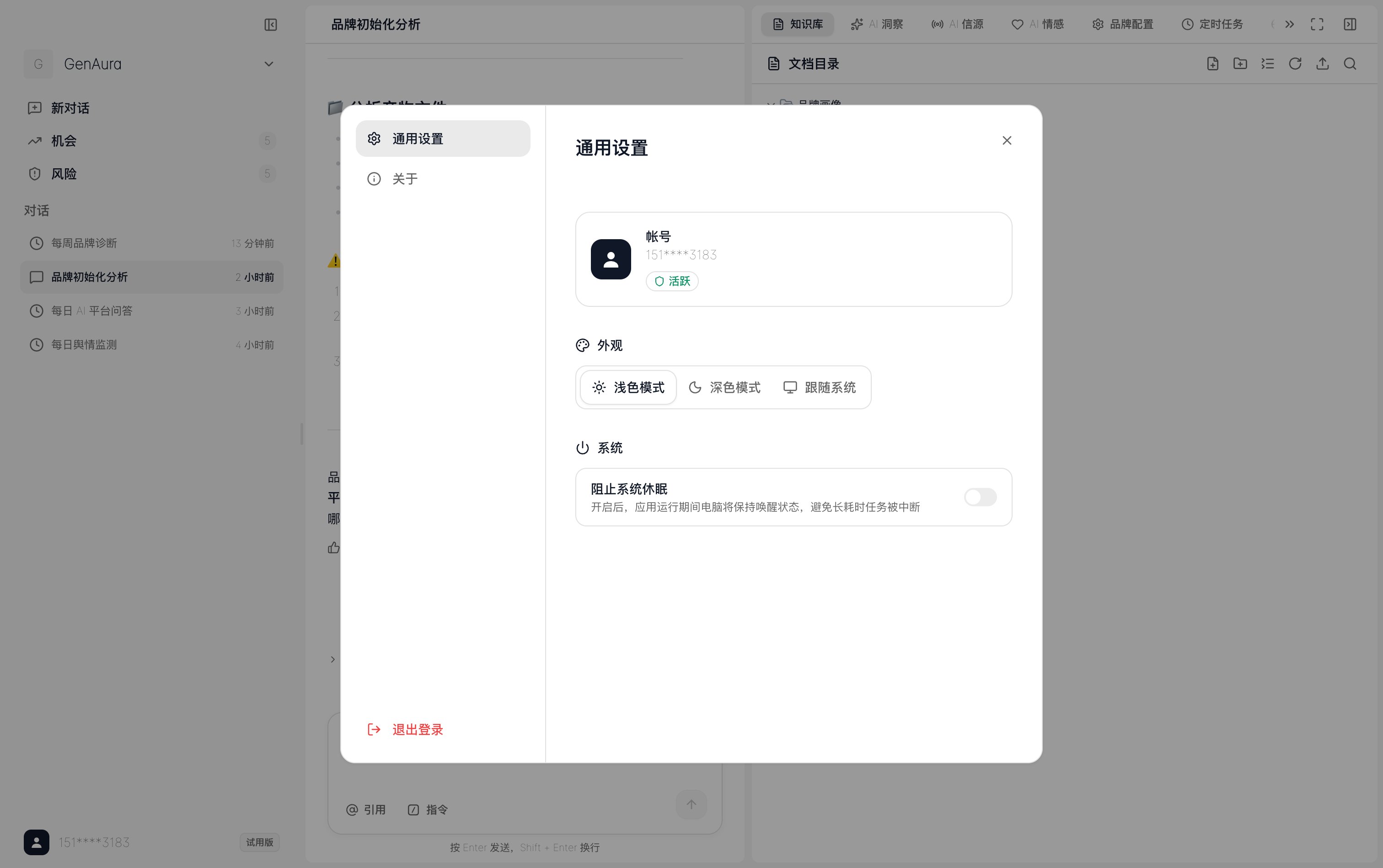
通用设置
通用设置分区从上到下包含三个区块:账号、外观、系统。账号
以卡片形式展示当前登录账号信息:- 左侧为用户头像图标
- 右侧显示”账号”标签与脱敏后的登录名(手机号或用户名)
- 下方展示一个绿色的”活跃”徽章,表示当前会话处于登录有效状态
外观(主题模式)
外观区块提供一个三选一的主题切换按钮组:
主题选择会被记住,下次启动应用时自动恢复。首次使用时默认为浅色模式。
顶栏的主题快捷切换按钮仅可在浅色与深色之间互相切换,不会切换到”跟随系统”。如需启用跟随系统,请到此处设置。
系统(防止系统休眠开关)
系统区块提供一个开关,标签为”防止系统休眠”,副标题说明:开启后,应用运行期间电脑将保持唤醒状态,避免长耗时任务被中断
开关状态会被记住,下次启动应用时自动恢复。开启后即使重启应用,只要不主动关闭,就会持续生效;退出应用后,系统会自动恢复正常休眠策略。
该开关完全由用户控制,不会因 AI Agent 启动或停止自动切换。建议在执行长耗时任务时手动开启,避免任务中断。
关于
关于分区从上到下包含四部分内容。1. 产品介绍
居中展示 GenAura Logo、产品名”GenAura”与一句产品简介:您的 AI 驱动 GEO 优化助手,提升品牌在生成式引擎中的可见度。
2. 产品信息卡片
卡片为竖向列表,每行展示一项信息或一个外链:
所有外链均会在系统默认浏览器中打开,不会在应用内加载外部网页。
更新状态行
更新状态行会根据当前更新进度展示不同内容:
更新机制的完整说明见 更新与维护。
3. 版权信息
居中显示版权声明:© GenAura. 保留所有权利.
4. 更新日志
以时间线形式展示所有版本的更新记录,最新版本位于最上方(首个节点高亮显示)。每个版本条目包含:- 版本号
- 发布日期(YYYY/MM/DD 格式)
- 可选的版本标题
- 本次更新的变更点列表
常见问题
Q1:主题设为”跟随系统”后,为什么有时候没立即生效?
“跟随系统”依赖操作系统的外观偏好设置。请确认系统已经切换到对应的浅色或深色模式。GenAura 会实时监听系统主题变化并自动跟随;若系统主题未发生变化,GenAura 也不会主动切换。Q2:开启了”防止系统休眠”,关闭应用后系统还会保持唤醒吗?
不会。退出 GenAura 后,应用会释放对系统休眠的干预,系统将恢复正常休眠策略。该开关仅在 GenAura 运行期间生效。Q3:执行 AI 平台工作流时电脑突然休眠了,怎么办?
请在执行长耗时任务前,到”设置 → 通用设置 → 系统”中开启”防止系统休眠”开关。开启后,工作流运行期间电脑不会自动进入睡眠,避免任务被中断。Q4:在哪里可以查看历史版本更新记录?
进入”设置 → 关于”,页面底部的”更新日志”区块以时间线形式展示所有版本的变更记录,最新版本在最上方。Q5:更新检查失败,怎么手动重试?
进入”设置 → 关于”,“更新”行会显示”检查更新失败”提示,点击右侧的刷新图标即可重新检查。如果多次失败,请检查网络连接或参考 更新与维护 中的常见问题。Q6:忘记账号密码,能从设置中找回吗?
不能。设置中的”账号”区块仅展示当前登录账号的脱敏信息,无法查看或修改密码。如需重置密码,请通过登录页的”忘记密码”流程处理。相关文档
- 更新与维护 — 自动更新机制、检查更新与重启安装、磁盘空间告警
- 数据与隐私 — 数据存储位置、账号信息安全、安全审计
- 快捷键参考 — 全局与各功能区的快捷键清单
- 界面总览 — 三栏布局与左侧导航的账户菜单位置
- 登录与账号 — 登录认证、账号体系、退出登录
最后更新:2026-07-29 | 对应版本:v1.2.0