

概述
品牌配置是 GenAura 中定义品牌完整画像的地方。创建品牌时只落地了名称、Logo、链接与素材文件,而要让 AI 平台真正理解你的品牌、回答你关心的问题,就需要在「品牌配置」中补全:品牌基本信息、产品配置、竞品配置,以及开启 AI 平台跟踪。 品牌配置位于工作区右侧面板的「品牌配置」中,采用四个分区纵向排列:- 基本信息:品牌描述、别名、品牌关键词等核心识别信息,并嵌套「品牌级预设问题」。
- 产品配置:品牌旗下的产品清单,每个产品卡片内嵌套「产品级预设问题」。
- 竞品配置:竞争对手清单及其关联产品。
- AI 平台跟踪:开启/关闭各 AI 平台的品牌监测。
- 编辑品牌基本信息(描述、别名、关键词、官网链接)。
- 添加、编辑、删除产品与竞品。
- 管理品牌级与产品级预设问题。
- 开启或关闭 AI 平台跟踪。
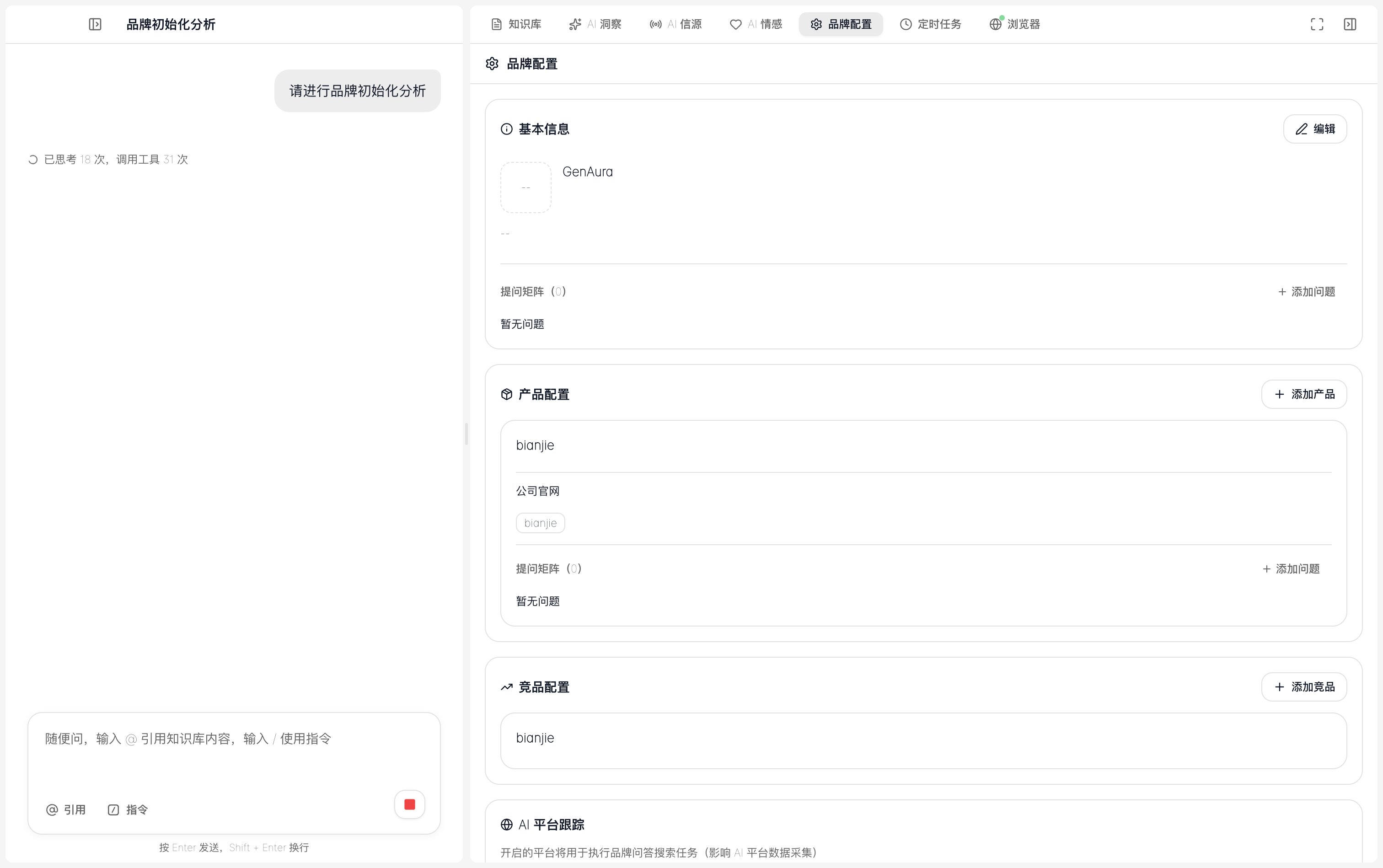
前置条件
- 已按 品牌管理 创建至少一个品牌,并切换到该品牌。
- 品牌处于正常状态(已归档的品牌不可编辑配置)。
操作步骤
1. 编辑基本信息
基本信息分区位于最上方,标题为「基本信息」,右侧有「编辑」按钮。- 点击「编辑」按钮,弹出「编辑品牌配置」对话框。
- 在对话框中填写以下字段:
- 点击「保存」提交。保存期间按钮显示「保存中…」并禁用。
- 校验失败时会以提示消息告知原因(如品牌名称为空、关键词为空、官网链接格式不正确、别名与品牌名重复等),请按提示修正后重新保存。
品牌关键词是 AI 平台搜索的核心匹配词,直接影响监测结果的准确性,建议填写品牌全称、简称、产品名等高识别度词汇。
2. 管理产品配置
产品配置分区标题为「产品配置」,右侧有「添加产品」按钮。每个品牌最多可添加 5 个产品。添加/编辑产品
- 点击「添加产品」按钮,弹出产品对话框。编辑已有产品时,将鼠标悬停在产品卡片上,点击右侧出现的「编辑」图标。
- 在对话框中填写以下字段:
- 点击「确认」保存。校验失败时会以提示消息告知原因。
删除产品
将鼠标悬停在产品卡片上,点击右侧出现的「删除」图标,在弹出的确认对话框中点击「确认删除」。产品卡片会展示名称、别名、官网、描述、关键词,以及该产品的「产品级预设问题」子区域。
3. 管理竞品配置
竞品配置分区标题为「竞品配置」,右侧有「添加竞品」按钮。每个品牌最多可添加 5 个竞品。添加/编辑竞品
- 点击「添加竞品」按钮,弹出竞品对话框。编辑已有竞品时,将鼠标悬停在竞品卡片上,点击右侧出现的「编辑」图标。
- 在对话框中填写以下字段:
- 点击「确认」保存。校验失败时会以提示消息告知原因。
删除竞品
将鼠标悬停在竞品卡片上,点击右侧出现的「删除」图标,在弹出的确认对话框中点击「确认删除」。竞品卡片会展示名称、官网与关联产品。竞品配置没有预设问题子区域。
4. 配置 AI 平台跟踪
AI 平台跟踪分区标题为「AI 平台跟踪」,列出所有可监测的 AI 平台。- 每个平台右侧有一个开关,点击开关即可开启或关闭该平台的品牌监测。
- 开启状态下开关为高亮色,关闭状态下为灰色。切换时开关会短暂禁用直至操作完成。
- 部分平台会显示「敬请期待」标签且开关禁用,表示该平台暂未开放监测能力。
创建品牌时默认启用全部已开放的 AI 平台。你可以在此处按需关闭不关注的平台。
5. 管理预设问题(问题矩阵)
预设问题分为品牌级与产品级两层:- 品牌级问题:位于「基本信息」分区底部,针对品牌整体提问。
- 产品级问题:位于每个产品卡片底部,针对该具体产品提问。
新增问题
- 在品牌级问题区域点击「添加问题」,或在某个产品卡片的问题区域点击「添加问题」。
- 在出现的内联编辑区输入问题内容,并选择问题类型(推荐类 / 对比类 / 评价类)。
- 保存即可。若已达 30 条上限,会提示「问题数量已达上限」。
编辑/删除问题
- 编辑:点击问题行右侧的「编辑」图标,在内联编辑区修改后保存。
- 删除:点击问题行右侧的「删除」图标,在确认对话框中点击「确认删除」。
当问题数量达到 10 条及以上时,问题列表会限制高度并支持滚动浏览。
进阶用法
关键词与别名的关系
- 品牌关键词:AI 平台搜索时用于匹配品牌的词汇,是监测的核心依据,建议填写品牌全称、简称、常见误拼等。
- 别名:品牌的其他称呼,用于辅助识别,不会直接作为搜索词。
- 产品关键词:针对单个产品的匹配词,用于产品级别的监测。
关联产品的用途
为竞品填写「关联产品」后,GenAura 在进行竞品对比分析时能更准确地建立竞品与你品牌产品之间的对应关系,从而提升对比类问题的分析质量。配置完成后
品牌配置完成后,可以:常见问题
Q1:为什么我看不到「编辑」「添加产品」等按钮?
品牌处于正常状态时所有编辑按钮均可用。如果按钮消失,通常意味着该品牌已被归档(删除),归档品牌的配置不可编辑。请在品牌选择器中确认品牌状态,或切换到一个正常品牌。Q2:品牌关键词和产品关键词有什么区别?
品牌关键词用于品牌整体监测,产品关键词用于具体产品的监测。例如品牌「XX 科技」的关键词可能是「XX 科技」「XX」,而其产品「YY 手机」的关键词可能是「YY 手机」「YY Pro」。两者独立填写,互不影响。Q3:预设问题最多能加多少条?
预设问题总数(品牌级 + 所有产品级合计)上限为 30 条。每条问题内容最长 500 字符。达到上限后「添加问题」操作会提示「问题数量已达上限」。Q4:产品级问题和品牌级问题有什么区别?
品牌级问题针对品牌整体提问(如「XX 品牌怎么样?」),产品级问题针对具体产品提问(如「XX 品牌的 YY 手机值得买吗?」)。AI 平台监测时会分别针对两类问题采集结果。Q5:AI 平台跟踪里的「敬请期待」是什么意思?
标注「敬请期待」的平台表示 GenAura 暂未开放该平台的监测能力,其开关处于禁用状态。待后续版本支持后即可开启。Q6:竞品为什么没有预设问题?
当前预设问题只支持品牌级与产品级两层,竞品配置不包含预设问题子区域。如需对比类问题,可在品牌级或产品级问题中描述与竞品的对比场景。相关文档
- 前置阅读:
- 概念理解:
- 品牌模型(品牌、产品、竞品、预设问题的关系)
- 关联操作:
- 端到端教程:
最后更新:2026-07-29 | 对应版本:v1.2.0