

概述
GenAura 内置一个定时任务调度器,可以按你设定的频率自动执行品牌跟踪、品牌诊断、舆情监测等任务,无需每次手动发起对话。每个品牌在首次进入工作区时会自动生成 4 条系统内置任务,你可以直接启用、调整时间,或新建自定义任务。 定时任务位于右侧面板的「定时任务」Tab(图标为时钟)。本文介绍如何理解任务类型、配置执行频率、启用/停用/编辑/删除任务,以及任务执行后与对话和 AI 平台工作流的关系。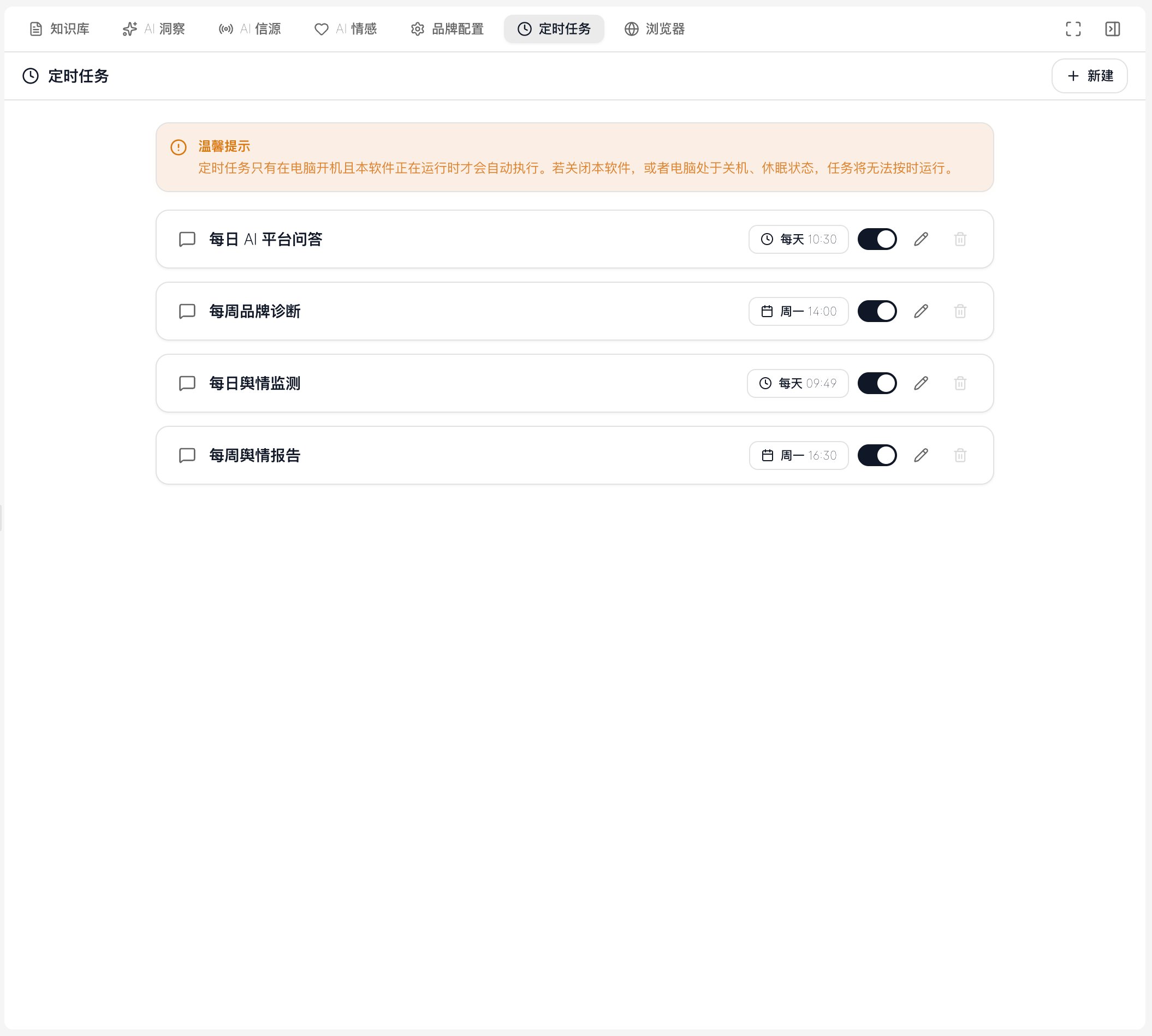
- 理解定时任务的概念、依赖与执行机制
- 识别 4 条系统内置任务与任务类型
- 通过 5 种模式(分钟 / 小时 / 每天 / 每周 / 每月)配置执行频率与时间
- 启用、停用、编辑、删除任务(系统内置任务不可删除)
- 查看任务的「上次执行」「创建时间」等运行状态
- 了解任务执行时如何创建对话、如何串联 AI 平台工作流
前置条件
- 已登录账号并切换到一个真实品牌工作区(参见 品牌管理)。
- 当前品牌已完成初始化(品牌空间就绪)。新品牌首次进入工作区时会自动创建 4 条内置任务。
- GenAura 应用必须处于运行状态:定时任务依赖应用进程内的调度器。若应用关闭、电脑关机或休眠,任务不会按时执行;下次启动时若检测到错过周期较多,会自动补执行一次。
- 已完成 AI 平台工作流 所需的登录态配置(用于「每日 AI 平台问答」自动采集)。
操作步骤
1. 理解定时任务概念
GenAura 的定时任务是一个驱动 Agent 自动执行的调度单元,核心字段含义:执行依赖
任务面板顶部始终展示一条黄色温馨提示:定时任务只有在电脑开机且本软件正在运行时才会自动执行。若关闭本软件,或者电脑处于关机、休眠状态,任务将无法按时运行。如需避免系统休眠,可在「设置 → 通用」中开启防系统休眠开关(见 设置)。
调度器行为
- 应用启动时,调度器会从数据库读取所有「运行中」状态的任务并按计划注册。
- 每次触发时若上次执行尚未结束,会跳过本次(防并发)。
- 启动时检查错过的周期数,若较多(默认阈值 2 个周期以上),会立即补执行一次。
- 单次执行超过超时时间会强制结束并标记为超时。
- 品牌归档或删除后,对应任务不再执行。
2. 识别任务类型
任务列表中每个条目左侧的图标代表任务类型。当前仅支持一种任务类型:
任务名称右侧依次为:调度摘要、启用/停用开关、编辑按钮、删除按钮。
当前不支持其他任务类型(如「工作流类型」「通知类型」)。所有自动化统一通过提示词驱动 Agent,由 Agent 决定加载哪个技能或调用哪个工作流。
3. 配置执行频率与时间
点击任务列表中的调度摘要按钮(显示如「每天 09:00」「周一 10:00」),或点击右侧的铅笔图标,打开任务详情对话框。在「执行周期」分区通过可视化方式配置执行频率。3.1 选择调度模式
调度器顶部提供 5 个模式按钮:
若读入的 cron 表达式无法被任何模式识别(如包含工作日范围
1-5、跨字段组合等),会回退为「自定义」模式,仅以等宽字体展示原始表达式,不支持可视化编辑(界面提示「自定义表达式暂不支持可视化编辑」)。如需修改此类表达式,建议切换为支持的 5 种模式之一重新生成,或新建任务。
3.2 各模式的具体配置项
星期按钮的中文标签:日 / 一 / 二 / 三 / 四 / 五 / 六,点击切换选中态(可多选,自动按升序排序)。时间选择器由小时(00–23)和分钟(00–59)两个下拉框组成。
3.3 列表中的调度摘要展示
任务列表的调度摘要按钮会显示可读文案,常见示例:4. 启用 / 停用 / 编辑 / 删除任务
4.1 启用与停用
任务列表中每个条目右侧有一个拨动开关:- 开关开启(蓝色,圆点靠右)= 运行中
- 开关关闭(灰色,圆点靠左)= 已暂停
- 切换为「运行中」后,下一次到达触发时点即执行。
- 切换为「已暂停」后,不再触发;已有正在执行的任务不会被中断。
4.2 编辑任务
点击任务条目右侧的铅笔图标或调度摘要按钮,打开「任务详情」对话框。对话框分为四个分区:- 基本信息
- 任务名称(文本输入)
- 任务描述(多行文本,可选)
- 提示词(多行文本,必填;为空时下方红字提示「提示词不能为空」)
- 执行周期:可视化配置界面,见步骤 3。
- 执行配置
- 超时时间(分钟):预设按钮 5 / 10 / 15 / 30 / 60;或选择「自定义」输入框,范围 1–1440。超出范围时提示「超时时间必须在 1 到 1440 分钟之间」。
- 状态:拨动开关,切换运行中 / 已暂停。
- 元信息
- 上次执行:上次执行的本地化时间;从未执行时显示「从未执行」。
- 创建时间:任务创建的本地化时间。
4.3 删除任务
点击任务条目最右侧的垃圾桶图标删除任务:- 自定义任务:直接删除。
- 系统内置任务:删除按钮禁用,悬浮提示「系统内置任务不可删除」。如需停用内置任务,请使用步骤 4.1 的开关切换为「已暂停」。
5. 查看运行状态
5.1 列表层
任务列表顶部固定的黄色提示条说明运行依赖。列表中每个任务条目展示:- 左侧:任务类型图标
- 中间:任务名称(运行中高亮,已暂停弱化)
- 右侧:调度摘要按钮(点击进入编辑)、启用开关、编辑、删除按钮
当前列表不展示「上次执行时间」「执行结果」「执行耗时」等运行时信息。如需查看,请进入任务详情对话框的「元信息」分区。
5.2 详情层
任务详情对话框底部「元信息」分区显示:- 上次执行:上次执行的本地化时间;初始为「从未执行」。
- 创建时间:任务创建的本地化时间。
6. 与对话 / 工作流的关联
定时任务执行时会自动创建一条新对话,把提示词作为消息发送给 Agent,由 Agent 加载相应技能完成执行。6.1 与对话的关联
每次任务触发的执行流程:- 创建一条新对话,标题即任务名称。
- 把任务提示词作为用户消息发送给 Agent。
- Agent 自主加载技能、调用工具完成执行。
- 执行完成后,你可以在左侧对话列表中看到这条以任务名称命名的新对话,点开即可查看 Agent 的执行过程、思考链、工具调用和最终产出。
6.2 与 AI 平台工作流的关联
内置的「每日 AI 平台问答」任务通过提示词间接触发 5 个 AI 平台搜索工作流(DeepSeek / 通义千问 / 豆包 / Kimi / 腾讯元宝)。其提示词内容为:请加载平台问题搜索技能,执行平台问答搜索任务。若任务执行失败,则加载工作流自愈技能,尝试修复问题。Agent 接收到该消息后会:
- 加载平台问题搜索技能,针对当前品牌在「品牌配置 → AI 平台跟踪」中已开启跟踪的平台,依次执行预定义工作流。
- 若任一工作流执行失败(如登录态失效、验证码异常等),加载工作流自愈技能尝试自动修复并重试。
- 采集到的搜索结果与引用来源会汇入 AI 洞察、情感分析、偏好洞察等数据面板,供右侧面板对应 Tab 展示。
工作流的具体运行机制、接管机制、异常检测,见 AI 平台工作流。
默认定时任务说明
新品牌首次进入工作区时,系统会自动创建 4 条系统内置任务。
默认开启策略:仅「每日 AI 平台问答」与「每周品牌诊断」默认运行中;舆情类任务默认已暂停,你可在任务列表中按需手动开启。
内置任务不可删除,但可以编辑名称、描述、提示词、调度、超时与状态。如不希望使用某个内置任务,请将其切换为「已暂停」。
进阶用法
1. 调整内置任务到更近的执行时点
新用户引导建议:品牌初始化完成后,进入「定时任务」将「每日 AI 平台问答」的执行时间调整为最近的时点,以便尽快完成首次追踪。操作方式:- 打开「每日 AI 平台问答」任务详情。
- 在「执行周期」分区选择「每天」模式。
- 把执行时间改为当前时间之后 5–10 分钟的时点(例如当前 14:30,可设为 14:40)。
- 保存后等待触发,左侧对话列表会出现以「每日 AI 平台问答」命名的新对话。
2. 新建自定义任务
点击任务面板右上角「新建」按钮创建自定义任务。自定义任务与内置任务的差异:
新建任务的字段与编辑对话框一致,任务类型固定为「提示词」,并自动绑定当前品牌。
3. 利用「每周」模式多选星期
「每周」模式支持多选星期,可配置如「每周一、三、五 09:00」。点击星期按钮切换选中态,按钮自动按升序排序。4. 切换品牌时的任务停止
切换品牌会自动停止当前品牌的所有定时任务,新品牌的任务在切换完成后由调度器重新注册。切换品牌对话框会提示「当前工作空间有 Agent 任务正在执行。切换品牌将自动终止当前执行的任务」,请确认后再切换。常见问题
Q1:定时任务为什么没在指定时间执行? A:最常见原因是 应用未运行或电脑处于休眠状态。定时任务依赖应用进程内的调度器,关机、休眠或退出应用期间不会触发。下次启动应用时,若错过的周期数较多(默认 2 个周期以上),调度器会自动补执行一次;若仅错过 1 个周期,则不补执行,等待下一个触发时点。 其他可能原因:- 任务状态为「已暂停」(开关关闭)。
- 任务所属品牌已被归档或删除。
- 上一次执行尚未结束(防并发机制会跳过本次触发),可适当调大超时时间或降低执行频率。
相关文档
- 前置阅读:界面概览 — 认识右侧面板 7 个 Tab
- 前置阅读:品牌配置 — AI 平台跟踪与提问矩阵的配置入口
- 关联篇目:AI 平台工作流 — 5 个平台工作流的运行机制与接管
- 关联篇目:对话管理 — 任务执行后自动创建的对话如何查看与管理
- 概念背景:工作流机制 — 预定义工作流、异常检测、接管机制
- 概念背景:洞察数据来源 — 任务采集的数据如何流入 AI 洞察
- 故障排查:故障排查 — 任务未执行、工作流卡住等问题
最后更新:2026-07-29 | 对应版本:v1.2.0