

概述
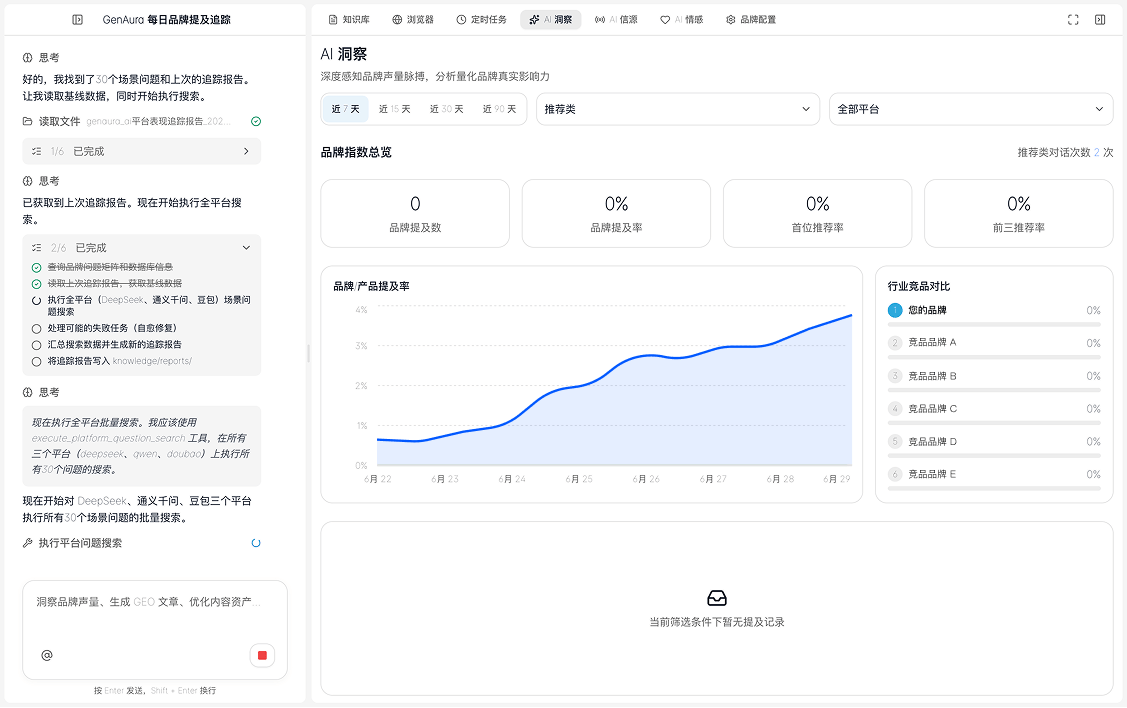
「AI 洞察」是 GenAura 右侧面板的 Tab 之一(图标为 ✨),用于量化品牌在 AI 平台中的声量表现:在所选时间范围内,AI 多少次被问到本品牌、多少次主动提及了本品牌、本品牌排在前几位、与竞品相比处于什么位置。 页面由四个区块组成:- 品牌指数总览 —— 标题区显示「推荐类对话次数」+ 4 张可点击指标卡;
- 品牌/产品指标趋势图 —— 按当前激活卡片渲染各产品逐日趋势;
- 行业竞品对比 —— 把本品牌与竞品在同一指标下排序对比;
- 提及记录 —— 分页展示触发提及的具体问答,点击可查看 AI 完整回答。
- 进入并理解 AI 洞察页面四个区块的呈现逻辑;
- 准确读懂「推荐类对话次数」「品牌提及数」「品牌提及率」「首位推荐率」「前三推荐率」五个全局指标的含义与计算口径;
- 通过点击指标卡切换趋势图与竞品对比的主指标;
- 使用时间范围、平台两个筛选维度缩小观察范围;
- 从提及记录下钻到单条 AI 回答,定位声量背后的真实问答内容。
五个全局指标的计算口径详见 洞察数据来源与品牌指数。
前置条件
- 已登录账号,并在左侧导航切换到一个真实品牌。若未选择品牌,页面会提示「暂无品牌数据,请先在品牌管理中创建或选择一个品牌」。
- 当前品牌已配置产品或竞品配置(见 品牌配置),否则竞品对比区将为空。
- 已在「浏览器」Tab 登录至少一个 AI 平台(DeepSeek / 通义千问 / 豆包 / Kimi / 腾讯元宝),见 AI 平台工作流。
- 已运行过至少一次 AI 平台搜索工作流,且后台分析任务已完成深度分析并写入聚合数据。否则页面会显示空数据骨架屏。数据流水线详见 洞察数据来源。
操作步骤
1. 进入 AI 洞察 Tab
在右侧面板顶部 Tab 栏点击 ✨ 图标按钮(文案「AI 洞察」)。 页面顶部展示标题区:- 主标题:「AI 洞察」
- 副标题:「深度感知品牌声量脉搏,分析量化品牌真实影响力」
- 筛选区:时间范围按钮组 + 问题类型下拉 + 平台下拉(详见步骤 6)
新用户引导流程会自动定位到本 Tab,引导文案:「追踪品牌在 AI 中的表现——AI 洞察展示品牌提及率、首位推荐率与竞品对比」。
2. 品牌指数总览
页面正中是「品牌指数总览」分区,由标题区只读文本 + 4 张可点击指标卡两部分组成。2.1 标题区只读:推荐类对话次数
总览标题右侧会显示一行只读文本,格式为「推荐类对话次数 N 次」:- 数值:当前筛选条件下目标产品被提问过的搜索次数。
- 标签:本页面问题类型固定为「推荐类」,因此始终显示「推荐类对话次数」。
2.2 四张指标卡
标题下方是 4 张并排的指标卡,每张卡片包含大号数值 + 居中标签,点击后切换为「激活态」(边框高亮),同时驱动下方趋势图与竞品对比切换主指标。
计算口径:
💡 为什么对话次数只统计目标产品记录? 因为子产品记录与竞品记录的对话数写入为 0(仅「目标产品记录」贡献 +1),若一并计入品牌级指标会导致提及数大于对话数、提及率超过 100%。详见 洞察数据来源 - AI 对话总量的计算口径。
3. 品牌/产品指标趋势图
指标卡下方左侧是「趋势图」卡片,卡片标题随激活的指标卡动态切换:- 激活「品牌提及数」→ 标题「品牌/产品提及次数」
- 激活「品牌提及率」→ 标题「品牌/产品提及率」
- 激活「首位推荐率」→ 标题「首位推荐率」
- 激活「前三推荐率」→ 标题「前三推荐率」
- 图表类型:堆叠面积图,每个品牌/产品一条面积线。
- X 轴:日期(格式 YYYY/MM/DD)。
- Y 轴:当前激活指标的数值;当激活卡片为「品牌提及率」「首位推荐率」「前三推荐率」时,Y 轴与悬浮提示自动附加
%后缀;激活「品牌提及数」时显示原始整数。 - 系列:品牌自身(首项)+ 各产品,颜色按主题循环分配,并随深色/浅色主题切换自动重绘。
- 空状态:当前时间范围内无趋势数据时显示「当前时间范围内暂无趋势数据」。
4. 行业竞品对比
趋势图右侧是「行业竞品对比」卡片。卡片按当前激活的指标卡渲染对应的竞品数据,并按数值倒序排列:
每行包含:序号圆点 + 品牌/竞品名 + 数值 + 横向进度条。当前品牌用强调色高亮,竞品行使用灰色。进度条宽度按数值占比计算,使排序对比更直观。
关键计算口径:
- 本品牌:4 个字段直接复用总览的计算结果。
- 竞品:从当前品牌配置的竞品列表中取出,分别计算各自的聚合数据。
- 竞品提及率分母为本品牌对话数:衡量「竞品在本品牌对话中被提及的频率」,因此可能超过 100%(例如竞品被提及 200 次而本品牌对话仅 50 次 → 400%)。这是设计行为,不是缺陷。
- 竞品首位率/前三率分母为竞品自身提及数。
5. 提及记录与回答详情
页面底部是「提及记录」分区,分页展示触发本品牌提及的具体问答。5.1 提及记录列表
每行是一条问答记录,点击可查看回答详情。每行结构:- 左侧主文本:AI 平台被提问的问题原文,最多显示 2 行。
- 右侧元信息(按
·分隔):- 问题类型徽标(本页面只展示「推荐类」);
- 模型/平台名(如「DeepSeek」「通义千问」「豆包」「Kimi」「腾讯元宝」);
- 完成时间(格式 yyyy-MM-dd HH:mm)。
5.2 查看回答详情
点击任意一条提及记录,会弹出「AI 回答详情」对话框。对话框分两部分:- 固定头部:
- 平台图标 + 平台名(如「通义千问」+ 对应 logo);
- 完成时间(按本地化格式显示,如「2026年7月29日 下午3:30:00」);
- 问题类型徽标(如「推荐类」);
- 右侧操作区:复制回答按钮(复制成功后图标变为对勾并短暂提示)、关闭按钮。
- 可滚动正文:
- 用户问题气泡:右对齐,展示原始问题。
- AI 回答:左对齐,以 Markdown 格式渲染(支持表格、列表、代码块等)。
6. 时间 / 平台筛选
页面顶部的筛选区提供两个可调维度(问题类型下拉仅展示「推荐类」,无法切换)。任一筛选变化都会重新拉取「总览 + 竞品对比 + 提及记录(重置到第 1 页)」三份数据。6.1 时间范围(4 个预设按钮)
按钮组含 4 个预设:
默认值:默认选中「近 7 天」。
选中逻辑:根据当前时间范围计算天数,找最接近的预设;容差为 ±2 天,超过则不选中任何按钮(保持全部未激活态)。点击按钮会重新计算时间范围并刷新数据。
6.2 平台下拉(全部平台 + 各 AI 平台)
- 默认值:显示「全部平台」。
- 平台列表:首次进入 AI 洞察时从本地加载已注册的 AI 平台(如「通义千问」「豆包」等),后续访问会缓存避免重复请求。
- 加载失败兜底:若平台列表加载失败,下拉只保留「全部平台」一项,避免界面报错。
📌 没有「行业筛选」:当前版本 AI 洞察页面不提供行业筛选维度。仅有的两个可调筛选维度是时间范围、平台(问题类型固定为推荐类)。
进阶用法
1. 让 Agent 基于洞察数据给出 GEO 优化建议
在中间聊天区输入框输入/ 命令,选择「品牌 GEO 诊断」快捷指令(见 命令与提及)。该指令会基于「过去 7 天的 AI 洞察、情感、信源数据」分析当前品牌的 GEO 表现、市场声量及竞争态势,并给出优化建议。Agent 会自动读取本页聚合的指标数据作为上下文。
2. 综合多维数据交叉验证
AI 洞察只回答「被提及了几个、排在第几位」,但为什么被提及、被怎么评价需要结合: 三个 Tab 共享同一条数据流水线(见 洞察数据来源),筛选条件独立维护,可分别从声量、情感、信源三个角度交叉验证同一时间段的表现。3. 通过定时任务保持数据新鲜度
页面数据来自后台聚合结果,该聚合由后台分析服务定期处理工作流采集的搜索结果。要让本页持续反映最新数据,建议:- 在「定时任务」Tab 启用内置的「每日 AI 平台问答」任务(见 定时任务);
- 保持 GenAura 应用处于运行状态(任务依赖应用进程内的调度器,电脑关机或休眠时不会执行)。
4. 从提及记录下钻到原始 AI 回答
当某个指标异常波动时(如某日提及率突然下降),按以下路径定位根因:- 在趋势图上找到异常日期;
- 缩小时间范围到该日期前后(如点击「近 7 天」);
- 在「提及记录」中按时间倒序浏览当日问答;
- 点击每条记录查看完整 AI 回答,确认 AI 是否将本品牌排到了第 4 位之后、或根本未被提及。
常见问题
Q1:刚跑完工作流,推荐类对话次数为什么没变化? A:最常见原因是后台分析任务尚未处理到。后台分析服务定期轮询待处理的搜索结果,且单实例串行处理;远程 AI 服务偶发超时会触发重试。详见 洞察数据来源 - 为什么刚跑完工作流却看不到新数据。 如果长时间仍无变化,可能是分析任务失败。常见原因:登录令牌过期(重新登录应用)、「产品列表不能为空」(品牌下未配置产品)、「搜索内容不能为空」(工作流未捕获到 AI 回答,重跑该工作流)。 Q2:竞品提及率为什么会超过 100%? A:竞品提及率的分母是本品牌对话数而非竞品自身对话数,衡量「竞品在本品牌对话中被提及的频率」,可能远超 100%。这是设计行为,不是缺陷。 Q3:推荐类对话次数为什么和搜索结果总数对不上? A:推荐类对话次数只统计「目标产品记录」,且按所选时间范围、平台、问题类型(本页固定为推荐类)筛选;而原始搜索结果是全量记录,包含未完成分析的、其他问题类型的、其他平台的数据。两者口径不同,不应直接比较。详见 洞察数据来源。 Q4:问题类型下拉为什么只能选「推荐类」? A:这是产品决策:AI 洞察页面聚焦推荐型场景的品牌声量,因此问题类型固定为「推荐类」。如需查看「对比类」「评价类」问题的数据,请前往 情感分析 Tab,该页面支持完整的问题类型切换(全部 / 推荐 / 对比 / 评价)。 Q5:本页面为什么没有「标杆品牌」「异常预警」「行业筛选」功能? A:当前版本 AI 洞察页面不提供这三个功能:- 标杆品牌:竞品对比仅展示当前品牌配置的竞品列表,不计算行业标杆;
- 异常预警:趋势图仅展示历史数据,不主动检测异常波动;
- 行业筛选:筛选区只有时间范围、平台两个可调维度。
- 当前品牌未配置竞品:前往 品牌配置 → 竞品配置分区,添加至少一个竞品;
- 所选时间范围内竞品未被提及:尝试扩大时间范围(如切换到「近 30 天」「近 90 天」);
- 平台筛选过窄:切换回「全部平台」查看跨平台聚合数据。
相关文档
- 前置阅读:洞察数据来源与品牌指数(理解五个全局指标的计算口径与数据流水线)、品牌与产品模型(理解品牌/产品/竞品关系)、工作流概念(理解数据从何而来)
- 关联操作:情感分析(同源数据,看正/中/负口碑)、偏好洞察(同源数据,看 AI 引用了哪些信源)、AI 平台工作流(触发数据采集)、定时任务(保持数据新鲜度)、品牌配置(管理竞品配置)
- 关联概念:机会与风险(机会数在左侧导航单独展示,不在洞察页)
- 下一步:基于本页指标让 Agent 给出 GEO 优化建议,见 命令与提及 中的「品牌 GEO 诊断」快捷指令
最后更新:2026-07-29 | 对应版本:v1.2.0