

概述
GenAura 的 AI 助手在分析品牌数据时,会自动识别出值得关注的机会与风险,并将它们展示在左侧导航中,方便你持续跟进。机会代表可提升品牌表现的方向,风险代表需要警惕或处理的问题。 本文介绍机会与风险在左侧导航中的展示规则、状态流转、优先级含义,以及如何完成、删除、跳转跟进。 读完本文你将能够:- 理解左侧导航中机会/风险的展示与排序规则。
- 查看机会/风险的详细信息(优先级、影响程度、描述等)。
- 完成或删除机会/风险。
- 从机会/风险跳转到关联的对话继续跟进。
前置条件
操作步骤
1. 查看机会与风险列表
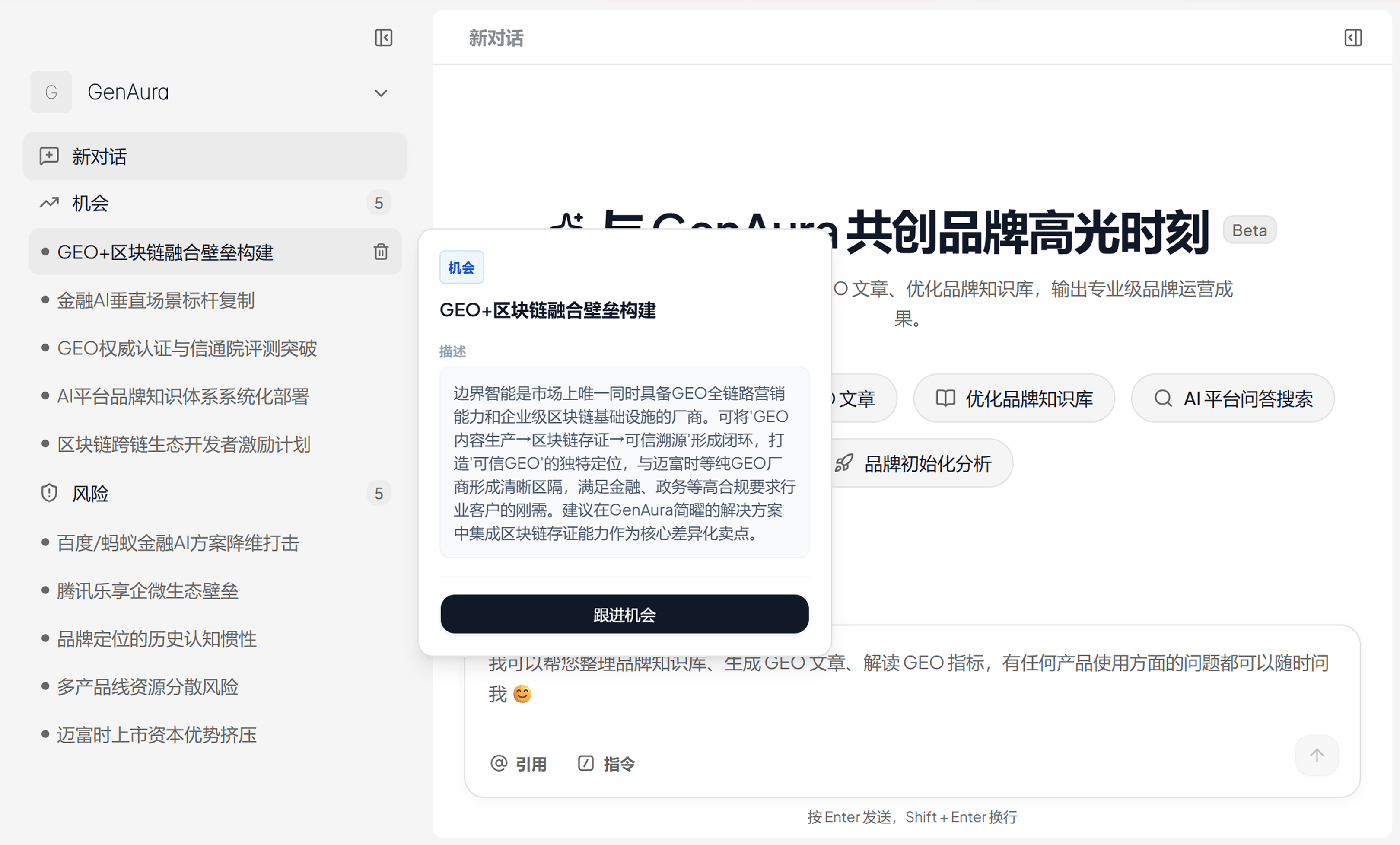
左侧导航中有两个独立的折叠区域:机会与风险。每个区域标题右侧会显示当前条目数量(如3)。
- 机会:趋势上升图标,展示 AI 识别到的品牌提升机会。
- 风险:盾牌图标,展示 AI 识别到的需要警惕的问题。
展示规则
- 列表仅显示「新建」与「进行中」状态的条目,「已完成」与「已忽略」的条目不在列表中展示。
- 机会与风险各自最多显示 5 条。
- 排序规则:
- 「进行中」优先于「新建」。
- 同状态下按优先级排序(紧急优先级 > 高优先级 > 中优先级 > 低优先级)。
- 同优先级下按创建时间倒序(最新的在前)。
2. 查看详细信息
将鼠标悬停在某个机会或风险条目上(停留约 0.5 秒),会在右侧弹出详情卡片:详情卡片会跟随鼠标悬停保持显示,移开鼠标后会自动收起。
3. 完成机会/风险
当某个机会或风险已处理完毕,可将其标记为完成:- 鼠标悬停在**「进行中」状态**的条目上,行右侧出现操作按钮。
- 点击「完成」图标(勾号),该条目即被标记为已完成。
- 完成后条目从列表中消失(已完成条目不在左侧导航展示)。
「完成」按钮仅对「进行中」状态的条目显示。「新建」状态的条目需先进入跟进(跳转到关联对话)转为「进行中」后才能完成。
4. 删除机会/风险
对于不需要的机会或风险,可以删除:- 鼠标悬停在目标条目上,行右侧出现操作按钮。
- 点击「删除」图标(垃圾桶)。
- 条目即被删除,从列表中消失。
删除后的条目不再出现在任何视图中。如需重新识别,可再次运行 AI 分析。
5. 跳转到关联对话
每个机会/风险通常关联着产生它的对话。从详情卡片可一键跳转:- 悬停在条目上显示详情卡片。
- 点击卡片底部的按钮跳转到关联对话:
- 机会:按钮文案为「跟进机会」;若已有关联对话则为「查看跟进」。
- 风险:按钮文案为「处理风险」;若已有关联对话则为「查看处理」。
- 若已在当前对话中,按钮显示「已在当前会话」并禁用。
- 跳转后,中间聊天区会切换到关联对话,你可以在该对话中继续与 AI 探讨该机会/风险。
跳转到关联对话是跟进机会/风险的推荐方式,对话中保留了 AI 分析该问题的完整上下文。
进阶用法
状态流转
机会与风险的状态遵循以下流转:- 新建:AI 刚识别出,尚未开始跟进。
- 进行中:你已开始跟进(跳转关联对话后通常转为该状态)。
- 已完成:已处理完毕,不再显示在列表中。
- 已删除:已删除,不再显示。
优先级含义
机会与风险的来源
机会与风险由 AI 在分析品牌数据(如 AI 平台搜索结果、知识库内容)时自动识别,无需手动创建。每次运行品牌诊断或定时任务后,可能会产生新的机会/风险。详见 AI Agent 协作模型 与 机会与风险概念。常见问题
Q1:为什么列表里最多只看到 5 条?
左侧导航的机会与风险各自最多显示 5 条,且仅展示「新建」与「进行中」状态。这是为了避免列表过长影响查找。已完成与已忽略的条目不在列表中展示。如需查看更多,建议及时完成或删除已处理的条目。Q2:「新建」状态的条目怎么变成「进行中」?
点击详情卡片底部的「跟进机会」或「处理风险」按钮,跳转到关联对话后,条目通常会转为「进行中」状态。「进行中」状态下的条目才能使用「完成」按钮。Q3:完成的条目还能再看到吗?
已完成的条目不再出现在左侧导航中。如需回顾,可在关联的对话历史中查看相关分析内容。Q4:四个优先级是谁设定的?
优先级由 AI 在识别机会/风险时根据影响程度与紧急度自动判定,无需手动设置。你可根据优先级安排跟进顺序。Q5:删除条目会删除关联的对话吗?
不会。删除机会/风险仅移除该条目本身,关联的对话及其消息会保留。你仍可在对话列表中找到该对话。Q6:详情卡片一闪就消失了?
详情卡片在鼠标悬停约 0.5 秒后出现,移开鼠标约 0.15 秒后消失。请将鼠标保持在条目或卡片上。若移到卡片与条目之间的间隙,卡片也会保持显示。相关文档
- 前置阅读:
- 概念理解:
- 机会与风险概念(识别机制与状态流转)
- AI Agent 协作模型
- 关联操作:
最后更新:2026-07-29 | 对应版本:v1.2.0