

概述
文件编辑器是 GenAura 中查看与编辑知识库文件的统一界面。无论你打开的是 Markdown 笔记、JSON 配置、PDF 资料还是图片,编辑器都会根据文件类型自动切换到最合适的查看或编辑方式:- 可编辑类型:Markdown 与各类纯文本文件(txt / json / html / py / js / ts / yaml 等)支持在线编辑、自动保存与草稿恢复。
- 只预览类型:CSV 表格、PDF、Word、图片等二进制文件以只读方式预览,必要时可一键下载到本地用专用软件打开。
- 区分哪些文件类型可直接编辑、哪些只能预览
- 在线编辑 Markdown 与各类纯文本,并理解自动保存与草稿恢复机制
- 预览 CSV、PDF、Word、图片等二进制文件
- 将文本类文件导出为 Markdown、Word 或 PDF
- 选中文件内的文字片段,作为引用插入对话
- 在保存失败或异常退出后找回未保存的草稿
前置条件
- 已登录 GenAura,并已创建或切换到某个品牌工作区(参见 品牌管理)。
- 已打开右侧面板「知识库」Tab,并在列表中点击一个文件节点进入编辑器(参见 知识库)。
- 导出 Word/PDF 时需等待后台转换完成,建议文件不超过 20 MB,否则转换可能较慢。
操作步骤
1. 打开文件编辑器
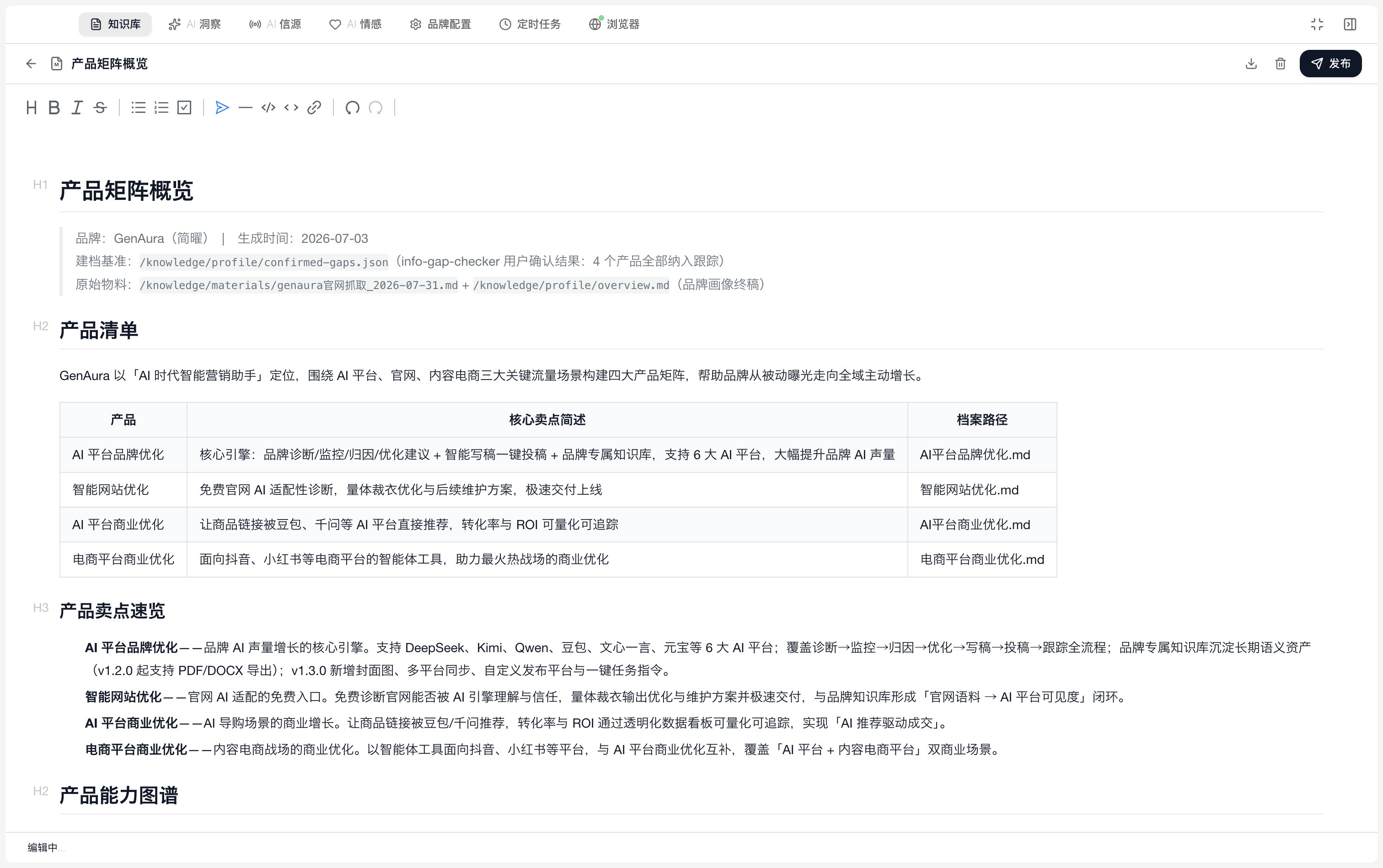
在知识库列表中点击任意文件节点,即可进入编辑器视图:- 顶部标题栏:左侧显示文件图标与文件名,右侧依次提供「下载」「删除」「发布」按钮;如果文件来自 URL 导入,还会显示「打开来源」按钮用于跳转原网页。
- 编辑区:根据文件类型自动选择查看方式(详见后续小节)。
- 底部状态栏:仅可编辑类型显示,用于查看保存进度与字数。
提示:切换到其他文件再切回时,编辑器会自动重置状态。若有未保存内容,会先尝试保存再切换。
2. 在线编辑文本类文件
以下类型支持直接在编辑器中编辑并自动保存:2.1 Markdown(.md)
- 默认采用所见即所得的编辑模式,支持标题、列表、代码块、链接、图片、表格等常用 Markdown 语法。
- 顶部工具栏提供加粗、斜体、标题层级、列表、引用、代码块、表格等一键插入操作。
- 修改后 2 秒内无新输入即自动保存;离开编辑器(点击其他区域)时会立即保存剩余内容。
2.2 纯文本类
以下扩展名统一以代码编辑器形式呈现,支持语法高亮:
编辑行为与 Markdown 一致:2 秒防抖自动保存,失焦立即保存。
2.3 字数限制提示
部分场景下(如生成 GEO 文章)会设置字数上限。状态栏会显示「当前字数 / 上限」:- 接近上限时正常保存。
- 超出上限时,状态栏变红并提示「字数超出限制(最大 N 字),保存已暂停」,此时自动保存暂停,但内容仍保留在编辑器中;删减字数至限制内后会自动恢复保存。
3. 预览二进制类文件
以下类型在编辑器中只读不可编辑,由专用预览组件呈现。
提示:Excel 文件若想以表格形式查看,建议先将数据另存为 .csv 后再导入知识库。
4. 下载与导出
下载入口位于编辑器顶部标题栏右侧的「下载」图标按钮。点击后的行为取决于文件类型。4.1 文本类文件(弹出格式菜单)
可编辑的文本类文件点击下载按钮后,会弹出包含 3 个格式选项的菜单:- 转换过程中按钮显示加载动画,完成后会弹出成功提示并显示保存路径。
- 单次转换有 60 秒超时保护;若超时会弹出失败提示,可重试。
- 若在系统保存对话框中点击了「取消」,则不会生成文件,也不会报错。
4.2 非文本类文件(直接下载)
PDF、Word、图片、Excel 等二进制文件点击下载按钮时不弹出菜单,直接弹出系统保存对话框,将原始文件保存到本地。提示:导出 Word/PDF 时文件名会自动去除.md/.txt等原后缀,最终保存为xxx.docx或xxx.pdf;导出 Markdown 时保留原后缀。
5. 选中文本加入对话
在可编辑类型且非只读的文件中,用鼠标选中编辑器内的任意文字片段,会在选区附近浮现一个黑色的「添加至对话」浮动按钮。 点击该按钮后:- 选中的文字会以引用卡片的形式插入到中间聊天区的输入框,文件名与所在行号会一并标记(如
overview.md#L12或report.md#L5-9)。 - 行号会尽量精确定位到选中所在的行;少数情况下若无法精确匹配,会以最接近的位置代替。
- 插入后即可继续输入提问,AI 会基于该引用内容作答。
注意:
- 选区必须完全位于编辑器内部,跨出编辑器范围的选区不会出现浮动按钮。
- 如果输入框未就绪(例如当前未在对话界面),会弹出「输入框未就绪」提示,请回到对话界面后重试。
6. 草稿恢复与丢弃
草稿机制用于在保存失败或异常退出时保护你的输入,仅对可编辑类型生效。6.1 何时会写入草稿
- 自动保存失败(如磁盘空间不足、文件被占用)时,当前内容会自动写入本地草稿。
- 编辑过程中应用异常关闭,下次重新打开同一文件时仍可找回上次未保存的内容。
6.2 重新打开文件时
若检测到本地有未保存的草稿,编辑器顶部会显示一条黄色提示条:- 恢复草稿:用草稿内容替换当前显示,可继续编辑或保存。
- 放弃草稿:删除草稿并保留远端最新内容。
提示:保存成功后草稿会自动清除,无需手动管理。草稿按品牌工作区与文件隔离,不同文件之间互不干扰。
进阶用法
A. 外部修改自动同步
当 AI Agent 在后台更新了你正在查看的文件(例如更新品牌画像),编辑器会自动检测:- 若你没有未保存的修改且编辑器未在编辑中,编辑器会静默刷新为最新内容。
- 若你正在编辑或有未保存的修改,编辑器不会打断你的输入,保留你当前的内容。
B. 受保护的系统文件也可编辑
知识库中的 6 个系统文件(如「品牌概述」「产品矩阵概览」等)虽然不能删除、重命名或移动,但内容可以在编辑器中正常修改并自动保存,方便你随时补充或调整品牌资料。C. 从编辑器一键发布
在编辑器顶部点击「发布」按钮,可基于当前文件内容打开发布对话框,将 GEO 文章一键发布到目标平台,详见 文章发布。常见问题
Q1:为什么我的 Excel 文件打开后只显示一个下载提示,看不到表格? A:Excel 是二进制格式,编辑器暂未内置电子表格渲染。请点击「下载」按钮保存到本地后用 Excel/WPS 查看。若需在 GenAura 内以表格形式查看,建议将数据另存为.csv 后再导入。
Q2:编辑过程中突然断网或保存失败,我的内容会丢吗? A:不会。保存失败时内容会自动写入本地草稿。下次重新打开同一文件时,顶部会提示「检测到本地有未保存的草稿」,点击「恢复草稿」即可找回。保存成功后草稿会自动清除。
Q3:状态栏显示「字数超出限制,保存已暂停」怎么办? A:当前内容长度超过了字数上限。请删减内容直到字数回到限制内,状态栏会自动恢复正常并恢复自动保存。超限期间内容仍保留在编辑器中,不会丢失。
Q4:导出 PDF/Word 时按钮一直转圈,怎么办? A:单次转换最多等待 60 秒,超时会弹出失败提示。常见原因是文件中包含无法加载的外部图片或 Markdown 异常。建议检查文件中的图片链接是否可访问,或先导出为 Markdown 在本地工具中转换。
Q5:选中文本后没有出现「添加至对话」按钮? A:请确认:① 文件属于可编辑类型(Markdown / 纯文本);② 编辑器不是只读模式;③ 选区完全位于编辑器内部(不要跨出编辑器范围选择);④ 当前已切换到对话界面,输入框可用。若仍不出现,可尝试重新选中。
Q6:导出 Word/PDF 时为什么文件名没有 .md 后缀? A:导出时会自动去除 .md / .txt 等原后缀,最终保存为 xxx.docx 或 xxx.pdf;导出 Markdown 时保留原后缀。
Q7:我修改了系统文件,会被自动同步回原文件吗? A:会。系统文件内容可在编辑器中正常修改并自动保存到磁盘,保存后 AI Agent 后续读取时会使用最新内容。
相关文档
- 前置阅读:知识库 — 了解文件如何进入编辑器
- 关联功能:文章发布 — 从编辑器一键发布到目标平台
- 关联功能:消息与附件 — 「添加至对话」引用卡片在输入框中的渲染
- 概念背景:AI Agent 协作模型 — Agent 如何在后台更新系统文件并触发热刷新
- 故障排查:故障排查 — 导出失败、草稿丢失等问题
最后更新:2026-07-29 | 对应版本:v1.2.0