

概述
知识库是 GenAura 为每个品牌维护的本地化资料中心,承载品牌画像、产品信息、竞品分析、原始物料、生成内容等各类文档。它既是 AI 助手执行任务时的检索信源,也是你组织品牌素材、生成 GEO 文章并一键发布的工作台。 知识库以「系统目录 + 自定义目录」的混合树形结构组织,支持本地文件导入、网页链接剪藏、全文检索、文件夹分类管理、拖拽移动,以及将文件作为引用发送到对话中让 AI 基于这些资料作答。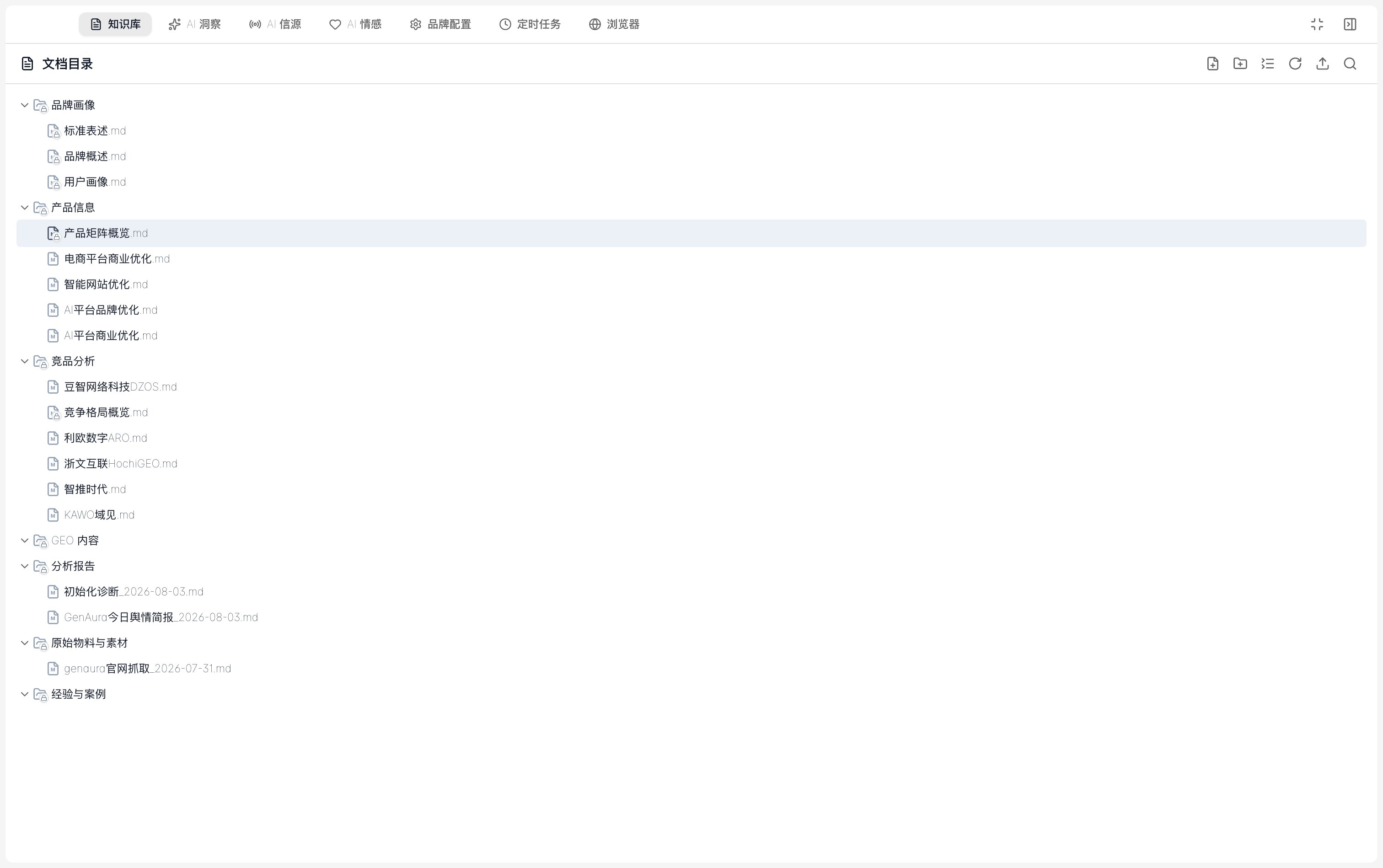
- 了解知识库的 7 个系统目录及其用途
- 从本地批量导入文档,或从网页链接抓取正文
- 使用全局搜索在所有文件中按关键词检索
- 通过新建文件夹、拖拽移动来组织品牌资料
- 将知识库文件作为引用插入对话,让 AI 基于这些资料作答
前置条件
- 已登录 GenAura,并已创建或切换到某个品牌工作区(参见 品牌管理)。
- 已打开右侧面板的「知识库」Tab(参见 界面概览)。
- 导入本地文件时,单个文件大小不超过 20 MB。
- 导入网页链接时需可访问外网;若目标站点反爬严格,建议手动粘贴正文。
操作步骤
1. 知识库概览
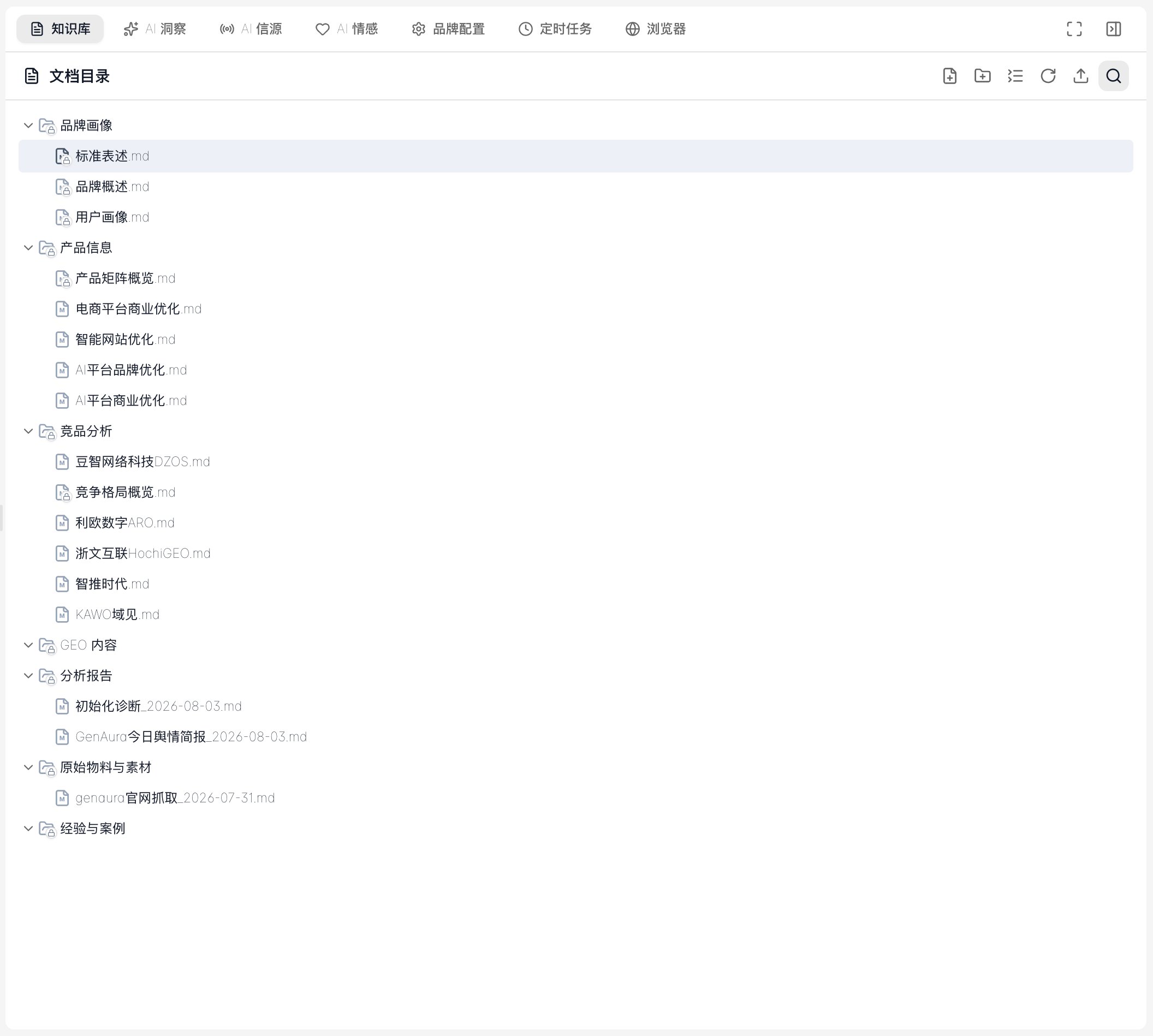
打开右侧面板「知识库」Tab,进入知识库管理界面。界面顶部标题为「文档目录」,下方是树形目录列表。列表上方工具栏依次提供以下按钮:提示:未选中任何节点时,新建/上传操作默认落到「原始物料与素材」目录;选中某个文件夹后,操作会落到该文件夹下。点击列表中的文件节点会进入编辑器视图(详见 文件编辑器),点击工具栏「搜索」按钮会进入搜索视图,点击左上角返回按钮可回到列表视图。
2. 系统目录结构
每个品牌的知识库根目录下,系统会自动创建 7 个固定的系统目录。它们在树形列表中置顶显示,并按固定顺序排列。系统目录不可删除、不可重命名、不可移动。
系统目录在树形列表中会带有一个小锁图标,表示受保护状态。
受保护的系统文件
系统目录中还内置了若干由 AI 助手自动生成与维护的核心文件。这些文件可编辑内容,但不可删除、不可重命名、不可移动:这些系统文件是 AI 助手正常运行的基础,建议直接编辑内容而不要改名或移动,否则相关功能可能无法正确定位。
3. 导入本地文件
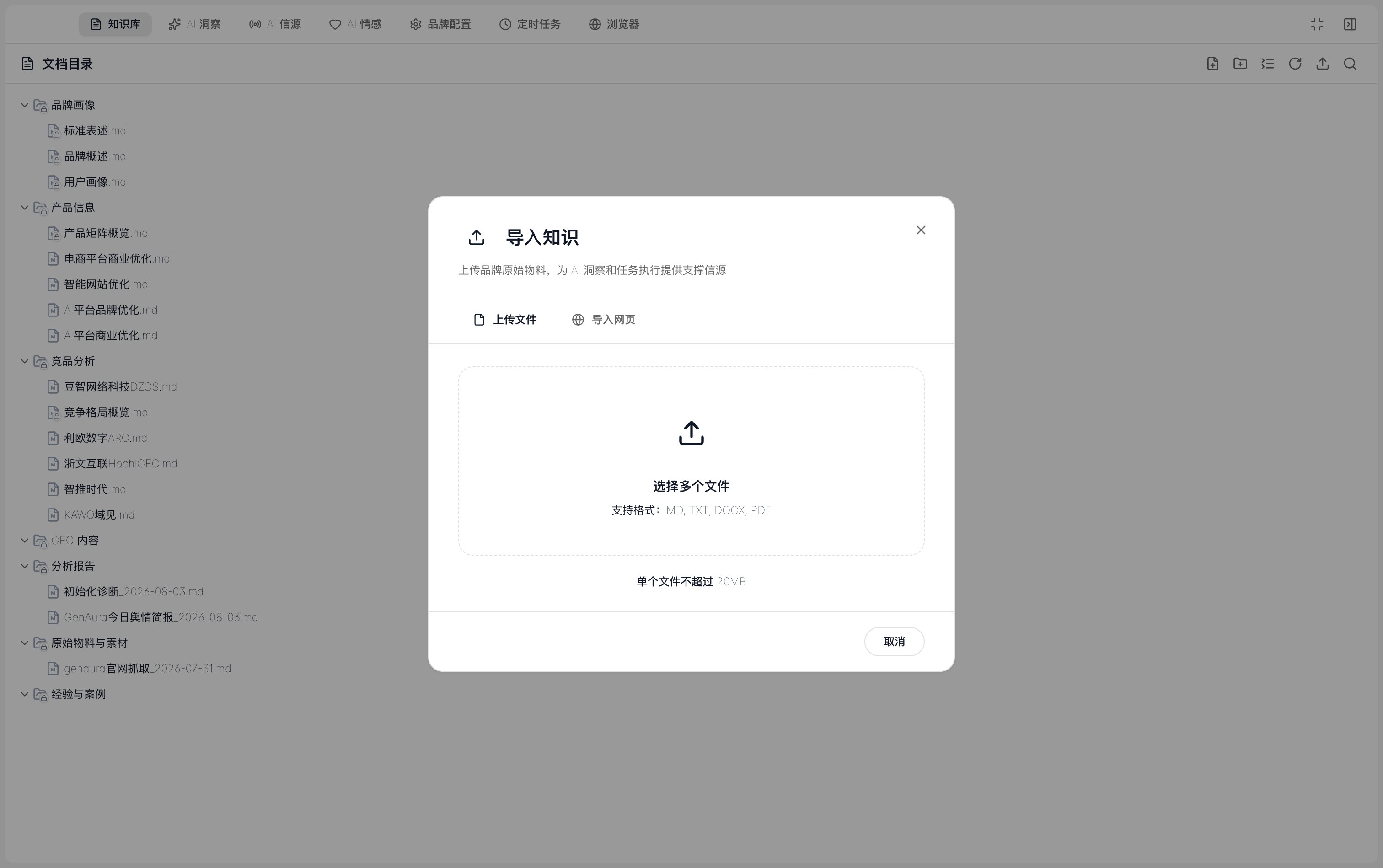
知识库仅支持导入以下 4 种格式的本地文件:- md — Markdown 文档
- txt — 纯文本
- docx — Word 文档(自动解析为可索引文本,原始文件保留用于预览)
- pdf — PDF 文档(自动解析为可索引文本,原始文件保留用于预览)
重要:csv / xlsx / xls / 图片等格式不能导入知识库。这些格式只能在 文件编辑器 中预览,无法作为知识库项纳入索引或被 AI 检索。如需让 AI 引用表格数据,请先转换为 md 或 txt。
操作步骤
- 在知识库列表视图,选中一个目标文件夹(或不选,默认导入到「原始物料与素材」)。
- 点击工具栏「上传文件」按钮,打开导入对话框。
- 默认停留在「文件」Tab。点击中央虚线区域,唤起系统文件选择器。
- 文件选择器仅展示 md / txt / docx / pdf 四类文件,可多选。
- 选中后,对话框列出待导入文件清单(含名称与大小),可在导入前点击 × 移除某项。
- 点击「开始导入」按钮,逐个文件状态流转为「导入中 → 成功 / 失败」。
- 全部完成后显示汇总(成功 N 个 / 失败 M 个):
- 单文件成功:自动跳转到该文件的编辑器视图。
- 多文件成功:返回列表视图并刷新目录树。
- 失败:在汇总区列出失败文件及原因,可点击「重试」重新选择。
限制与异常
- 单文件上限 20 MB。
- 扫描件 PDF 不支持:当 PDF 无法提取文本时,会弹出提示「目前暂不支持扫描件」。建议改用文本型 PDF,或先将其 OCR 为 md/txt 后再导入。
- docx / pdf 导入后,系统会自动生成一份可索引的文本副本,原始文件保留用于预览。
- 移动文件到目标目录时若发生重名,会弹出冲突解决对话框(覆盖 / 保留两者 / 取消)。
4. 导入网页链接
网页链接导入会把网页正文抓取并转为 Markdown 存入知识库,便于 AI 检索引用。操作步骤
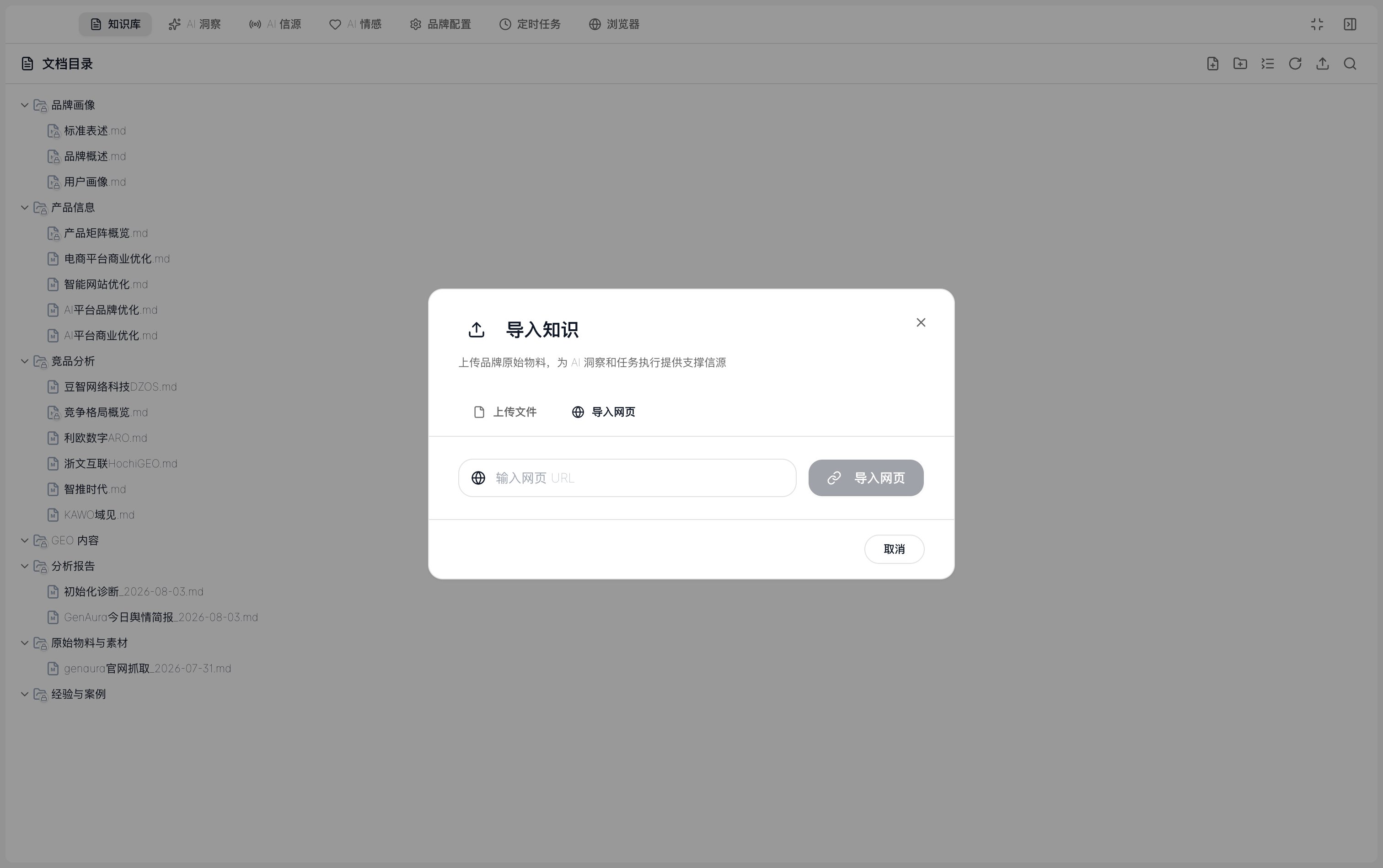
- 在导入对话框中切换到「URL」Tab。
- 在输入框中粘贴完整网址(以
http://或https://开头),按回车或点击右侧「导入」按钮。 - 等待抓取:按钮显示加载图标,系统会自动提取网页正文并转换为 Markdown。
- 导入成功后,对话框显示绿色成功提示,并自动跳转到该文件的编辑器视图。
默认目录与命名
- 默认存入「原始物料与素材」目录(除非在树中选中了其他文件夹作为目标)。
- 文件名由网址自动生成:去除协议、替换非法字符、截断到合理长度;重名时自动追加序号后缀。
常见错误
反爬严格的站点(如部分公众号、付费墙内容)可能无法直接抓取。建议在 内嵌浏览器 中打开后手动复制正文,再以 md 文件导入。
5. 搜索检索
知识库提供全局全文检索,可在所有文件中按关键词查找内容。操作步骤
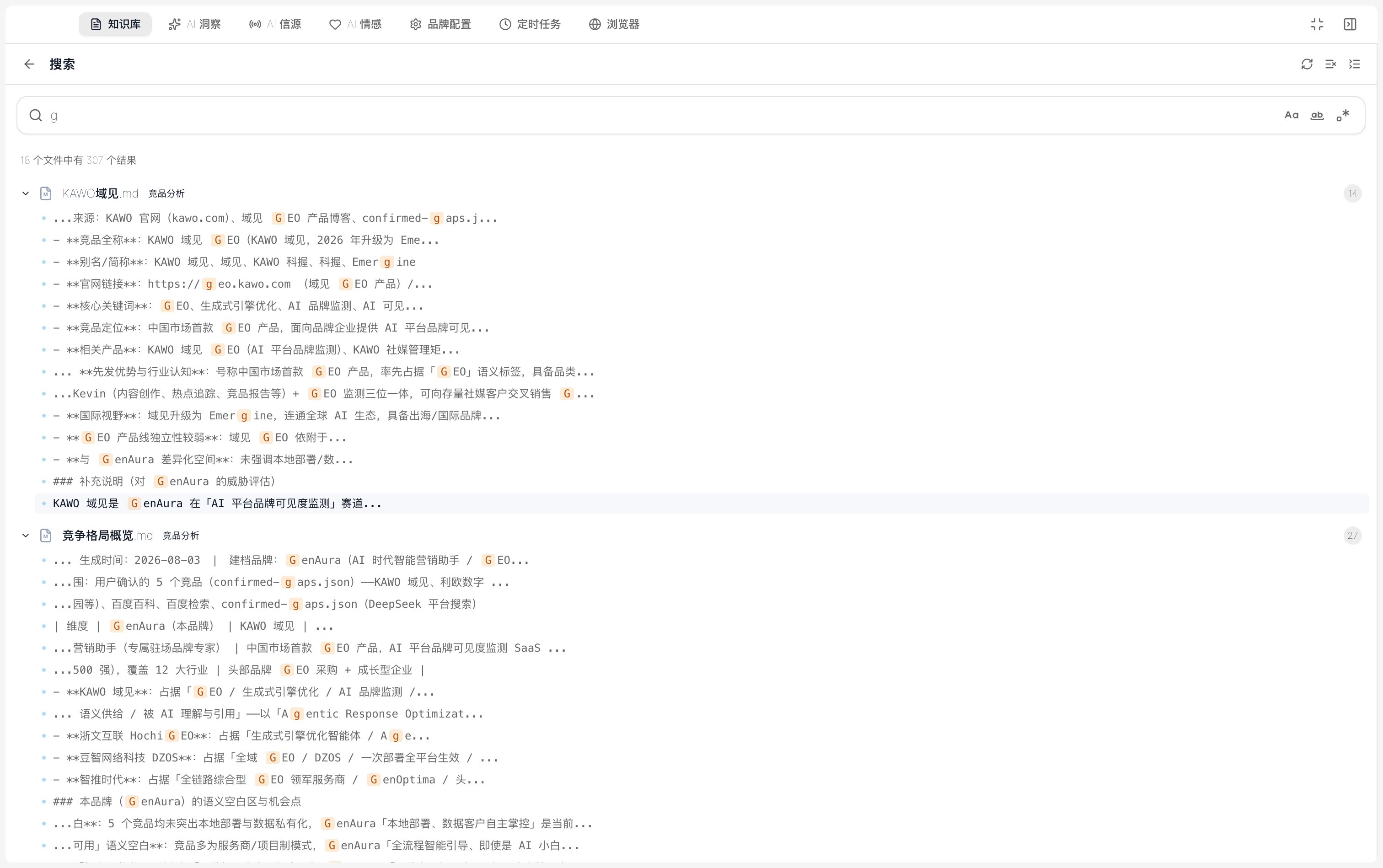
- 点击列表视图工具栏的「搜索」按钮,进入搜索面板。
- 在顶部输入框输入关键词,稍作停顿后会自动触发检索。
- 输入框右侧提供三个规则开关(可任意组合):
- Aa(大小写敏感):区分字母大小写。
- ab(全字匹配):仅匹配完整单词,不匹配子串。
- .*(正则表达式):将输入作为正则模式。语法错误时会显示「正则表达式语法错误」。
- 结果区按文件分组展示,每个文件节点显示:
- 文件名 + 所在目录(系统目录会显示中文名称,如「原始物料与素材」)。
- 右侧灰色圆形徽标标注该文件的匹配行数。
- 展开后逐行显示匹配内容,命中关键词高亮。
- 点击任一匹配行,将跳转到该文件编辑器并定位到对应行号。
- 顶部右侧工具栏:
- 刷新:重新执行当前搜索。
- 清除搜索结果:清空输入与结果。
- 全部折叠 / 全部展开:切换所有文件节点的折叠状态。
- 点击左上角「返回」按钮回到列表视图。
结果概览
结果区顶部显示数量概览,例如「3 文件中有 12 个结果」;无结果时显示「没有找到匹配的结果」。6. 文件夹分类
除 7 个系统目录外,你可在任意目录下创建自定义子文件夹来组织资料。新建文档 / 文件夹
- 工具栏入口:点击「新建文档」或「新建文件夹」按钮,会在当前选中目录(未选中时为根目录)下创建并进入重命名状态。
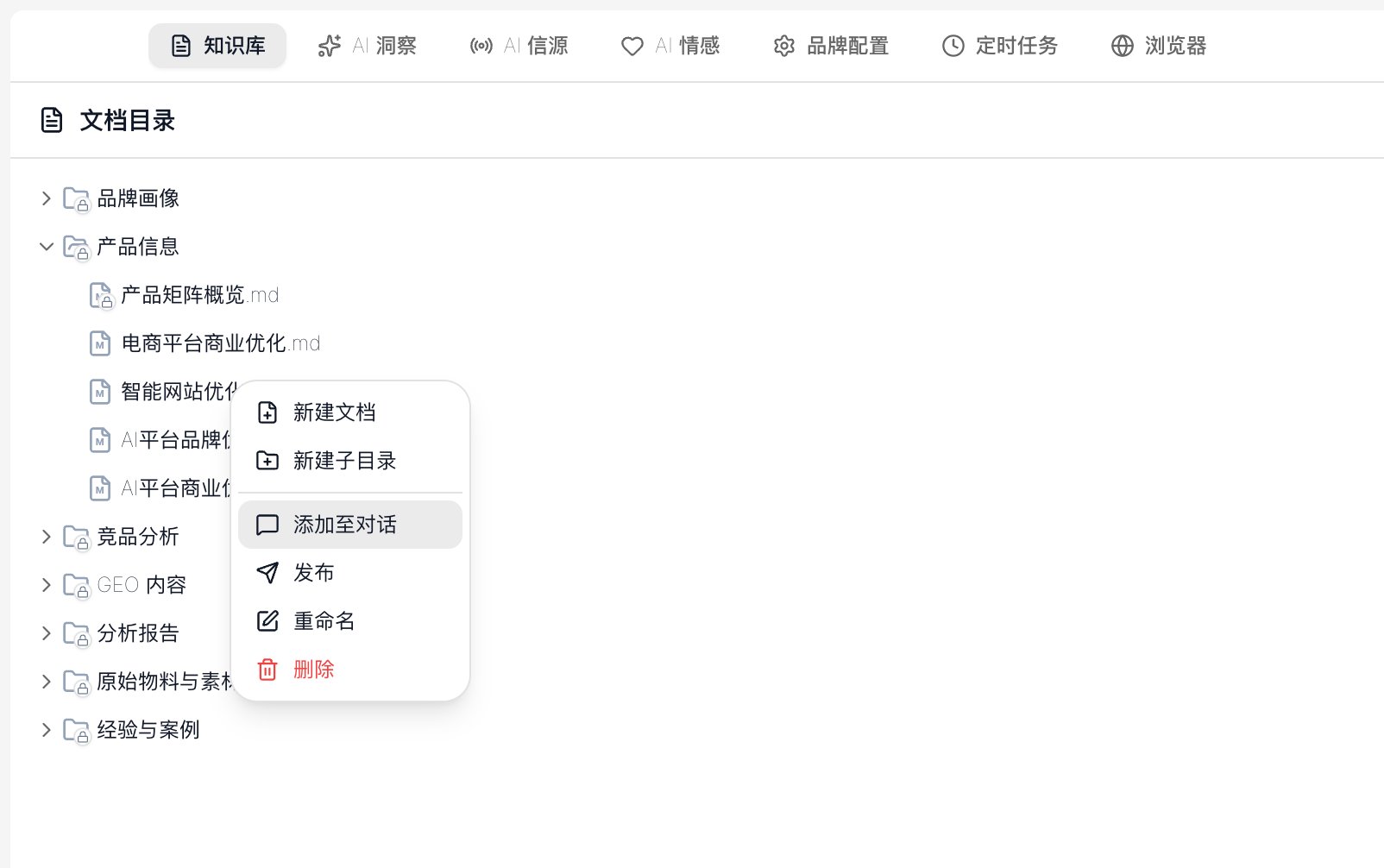
- 右键菜单入口:在任意节点上右键,选择「新建文档」或「新建子目录」。
.md 扩展名并直接进入编辑器;新建文件夹则只创建空目录。
重命名
- 右键非系统节点 →「重命名」,进入行内编辑。
- 名称不能包含
\ / : * ? " < > |等非法字符。 - 同级目录下不允许重名(大小写不敏感)。
- 重命名文件时会自动保留原扩展名。
移动(拖拽)
- 直接将节点拖拽到目标文件夹上即可移动。
- 系统目录与系统文件不可拖拽。
- 目标位置存在同名文件时,弹出冲突解决对话框:
- 覆盖:删除目标同名文件后写入。
- 保留两者:自动追加序号后缀。
- 取消:放弃本次移动。
支持按住 Ctrl/Cmd 多选节点后一起拖拽到目标文件夹,拖拽预览会显示「+N」徽标表示批量移动。
删除
- 右键非系统节点 →「删除」。
- 删除文件:弹出确认对话框,确认后从磁盘与索引中物理移除。
- 删除文件夹:弹出独立的文件夹删除确认框,确认后递归删除目录及其下所有文件。
- 系统目录与系统文件不可删除。
刷新索引
点击工具栏「刷新目录树与索引」按钮会重建全文索引并刷新目录树,适用于:- 外部工具修改了知识库物理文件后同步状态。
- 搜索结果异常或怀疑索引损坏。
- 加载中提示长时间不消失。
7. 发送到对话
可将知识库中的文件或文件夹作为引用标签插入到中间聊天区的输入框,让 AI 基于这些资料作答。操作步骤
- 在树形列表中右键目标文件或文件夹。
- 选择「添加至对话」。
- 该节点会以标签形式插入到对话输入框。
- 支持多选:按住 Ctrl/Cmd 多选节点后,再右键「添加至对话」会一次性插入多个标签。
支持范围
- 文件夹:作为目录标签插入,AI 会检索该目录下所有文本文件。
- 文本类文件(md / txt / csv / json / html 等):可直接插入。
- 非文本类文件(pdf / docx / doc / xlsx / xls / pptx / ppt / png / jpg / jpeg / gif / bmp / svg):不支持插入对话,会弹出提示「不支持的文件类型」。
也可以在对话输入框中直接输入 @ 触发提及面板来选择知识库文件,详见 命令与提及。
8. 发布文章
知识库中的 Markdown 文件支持一键发布到外部平台。- 在树形列表中右键目标文件(仅文件类型支持)。
- 选择「发布」。
- 在弹出的发布对话框中选择目标平台并确认。
- 发布流程与状态查看详见 文章发布。
进阶用法
AI 自动维护系统文件
「品牌画像」「产品信息」「竞品分析」目录下的 6 个系统文件由 AI 助手自动生成与更新(如品牌初始化时的「信息缺口确认」流程)。你可以手动编辑它们的内容,但不建议改名或移动,否则相关功能可能无法正确定位。网页链接去重
导入网页链接时,系统会对规范化后的网址做去重检查。若同一品牌下已存在相同网址的记录,会按冲突流程处理,避免重复入库。文件名排序规则
系统目录下,docx / pdf 的解析文本副本会排在同源原始文件之后;普通文件按文件名(去除扩展名)的中文排序。常见问题
Q1:为什么我导入的 csv / xlsx 文件没出现在知识库里?
知识库仅支持导入 md / txt / docx / pdf 四种格式。csv / xlsx / xls / 图片格式无法导入,只能通过 文件编辑器 预览。如需让 AI 检索表格数据,请先将其转为 md 或 txt。Q2:PDF 导入后为什么没内容?
大概率是扫描件 PDF(图像型 PDF)。系统依赖文本层提取,扫描件没有文本层,会弹出「目前暂不支持扫描件」提示。建议使用 OCR 工具转为文本型 PDF,或直接导出为 md / txt 后再导入。Q3:网页链接导入失败提示「请手动粘贴正文」怎么办?
目标站点可能存在反爬、付费墙或登录墙。可在 内嵌浏览器 中打开该网页登录后复制正文,再以 md 文件手动导入。Q4:系统文件能删除吗?
不能。6 个系统文件(如「品牌概述」等)受保护,可编辑内容但不可删除、重命名或移动。如需重置内容,请直接编辑文件覆盖。Q5:搜索时正则报错怎么排查?
输入框下方会显示「正则表达式语法错误」。请检查括号是否闭合、特殊字符是否转义。正则使用标准语法,开启「全字匹配」时会自动加上前后边界断言。Q6:上传按钮禁用或导入卡住怎么办?
先点击「刷新目录树与索引」按钮重建索引;若仍异常,重启应用。多文件批量导入时请耐心等待,导入进度会逐文件刷新状态。Q7:如何让 AI 在对话中引用知识库文件?
两种方式:① 在树中右键文件 →「添加至对话」;② 在对话输入框输入@ 触发提及面板选择文件。详见 命令与提及。
Q8:系统目录能删除或重命名吗?
不能。7 个系统目录受保护,不可删除、不可重命名、不可移动。你可以在系统目录下创建自定义子文件夹来组织资料。相关文档
最后更新:2026-07-29 | 对应版本:v1.2.0