

概述
品牌监测是 GenAura 的核心闭环:把品牌信息与预设问题投放到 5 个主流 AI 平台(DeepSeek、通义千问、豆包、Kimi、腾讯元宝)上执行搜索,回收 AI 回答与引用来源,再由后台深度分析服务聚合为品牌指数、情感、信源洞察,最终在「AI 洞察」面板与左侧导航的「机会/风险」中可视化呈现。 本教程将带你端到端跑通一次完整监测:配置关键词与 AI 平台跟踪 → 运行 AI 平台工作流 → 查看 AI 洞察 → 跟进自动识别的机会与风险读完本文你将能够:
- 在「品牌配置」Tab 中校准关键词与 AI 平台跟踪开关;
- 通过对话或定时任务触发 AI 平台工作流,处理登录态接管;
- 在「AI 洞察」Tab 解读累计对话数、品牌提及数、品牌提及率、首位推荐率、前三推荐率等核心指标;
- 在左侧导航跟进 Agent 自动识别的机会与风险。
监测闭环
前置条件
- 已登录 GenAura 账户,并创建至少一个真实品牌。首次品牌配置请先完成 首个品牌配置教程。
- 品牌下已配置至少一个产品与若干预设问题——AI 平台工作流会以这些问题作为检索查询在各平台执行搜索。问题来源与字段约束见 品牌模型概念。
- 已在内嵌浏览器中登录至少一个目标 AI 平台。各平台登录态独立持久化,首次运行前请通过「浏览器」Tab 完成登录(见 内嵌浏览器)。
- 应用处于登录状态,且本机处于开机/非休眠状态——定时任务依赖应用运行(见 定时任务)。
操作步骤
步骤 1:在「品牌配置」校准关键词与 AI 平台跟踪
- 在左侧导航顶部通过品牌选择器切换到目标品牌。
- 点击右侧面板 Tab 栏的「品牌配置」Tab。
- 在「基本信息」分区点击「编辑」按钮,校准以下字段:
- 品牌官网:品牌官网,供 Agent 在分析时引用;
- 品牌别名:AI 回答中可能使用的别名(如「小米」/「MI」/「Redmi」),用于品牌提及匹配;
- 品牌关键词:监测时优先匹配的关键词;
- 品牌介绍:品牌定位、卖点等背景信息。
- 在「产品配置」「竞品配置」分区确认产品与竞品信息完整——这两类数据会作为深度分析的候选集,缺失会导致分析任务报错。
- 滚动到最底部的「AI 平台跟踪」分区。
AI 平台跟踪开关
AI 平台跟踪决定了哪些平台会参与批量搜索。可跟踪的 5 个 AI 平台为:DeepSeek、豆包、通义千问、Kimi、腾讯元宝。 关键限制:- 同一品牌最多同时开启 3 个平台。
- 新品牌首次打开时,自动开启前 3 个平台:DeepSeek、豆包、通义千问。
- 已配置过的品牌直接使用上次保存的配置,不会自动覆盖。
- 切换开关即时保存。
- 文心一言平台会显示「敬请期待」徽章,开关不可点击。
配置完成后,建议在「基本信息」分区下方的「提问矩阵」子区域确认预设问题清单(最多 30 条)。这些问题就是工作流要在 AI 平台上提问的内容。
步骤 2:运行 AI 平台工作流
GenAura 的 AI 平台工作流可以通过两种方式触发:方式 A:在对话中触发(适合手动跑一次)
- 点击左侧导航「新对话」按钮创建一个会话。
- 在输入框中用自然语言告诉 Agent,例如:
- 「请执行一次平台问答搜索,覆盖所有已开启的 AI 平台」
- 「在 DeepSeek 和通义千问上跑一遍提问矩阵」
- Agent 会自动调用平台问答搜索工具:
- 不指定平台 → 处理所有已开启跟踪的平台 × 提问矩阵中的所有问题;
- 指定平台 → 仅处理指定平台;
- 工作流在内嵌浏览器中串行执行(单窗口约束,不可并行)。Agent 会在对话中实时汇报进度。
方式 B:用定时任务触发(适合周期性监测,推荐)
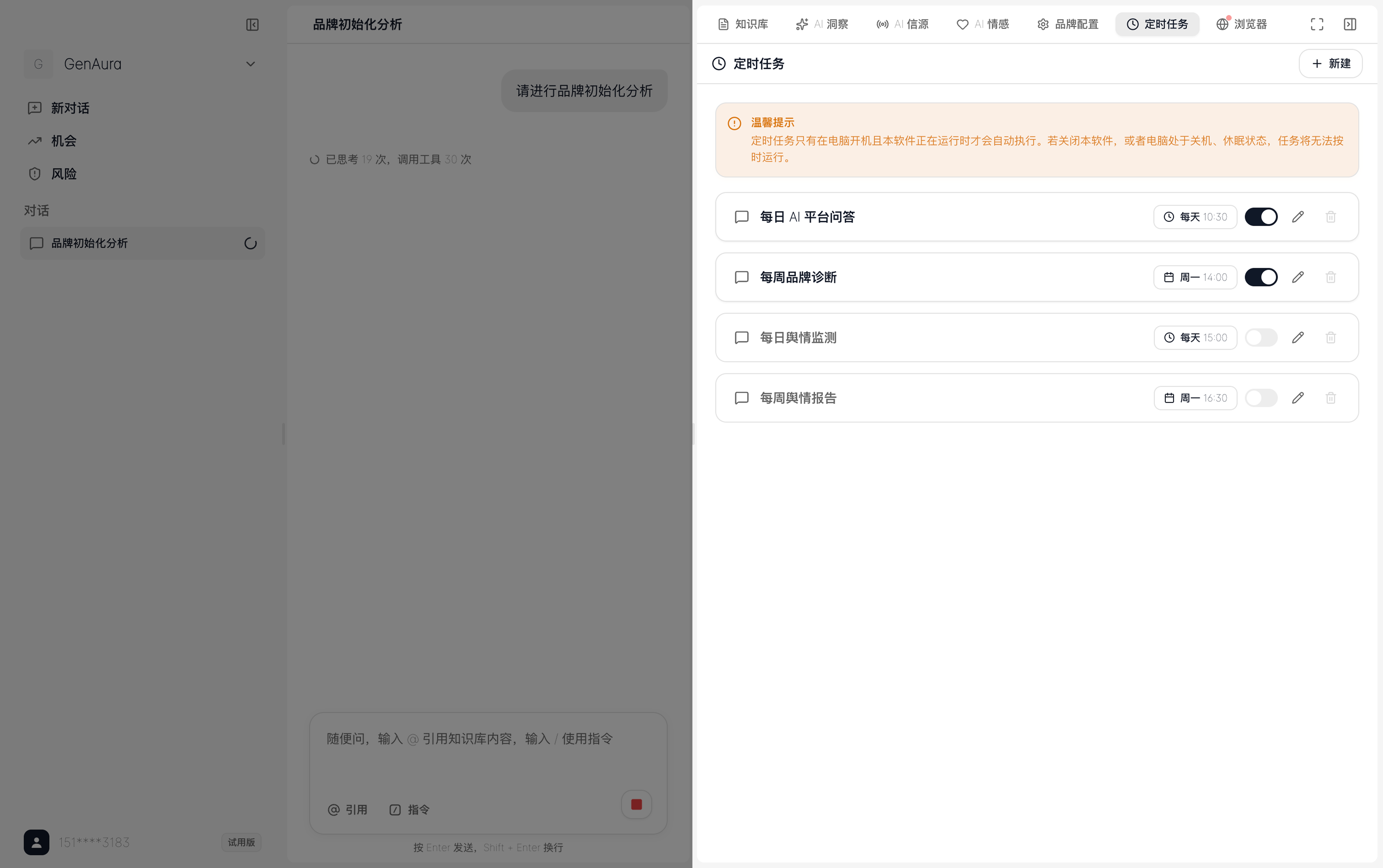
新品牌创建时,系统会自动播种 4 个默认定时任务,其中与品牌监测直接相关的是:系统内置任务不可删除,但可以暂停、编辑执行时点与提示词。首次跑通监测建议把「每日 AI 平台问答」的执行时点调整为最近的下一个整点,便于立即观察结果。切换到「定时任务」Tab 即可查看与编辑。
处理登录态接管
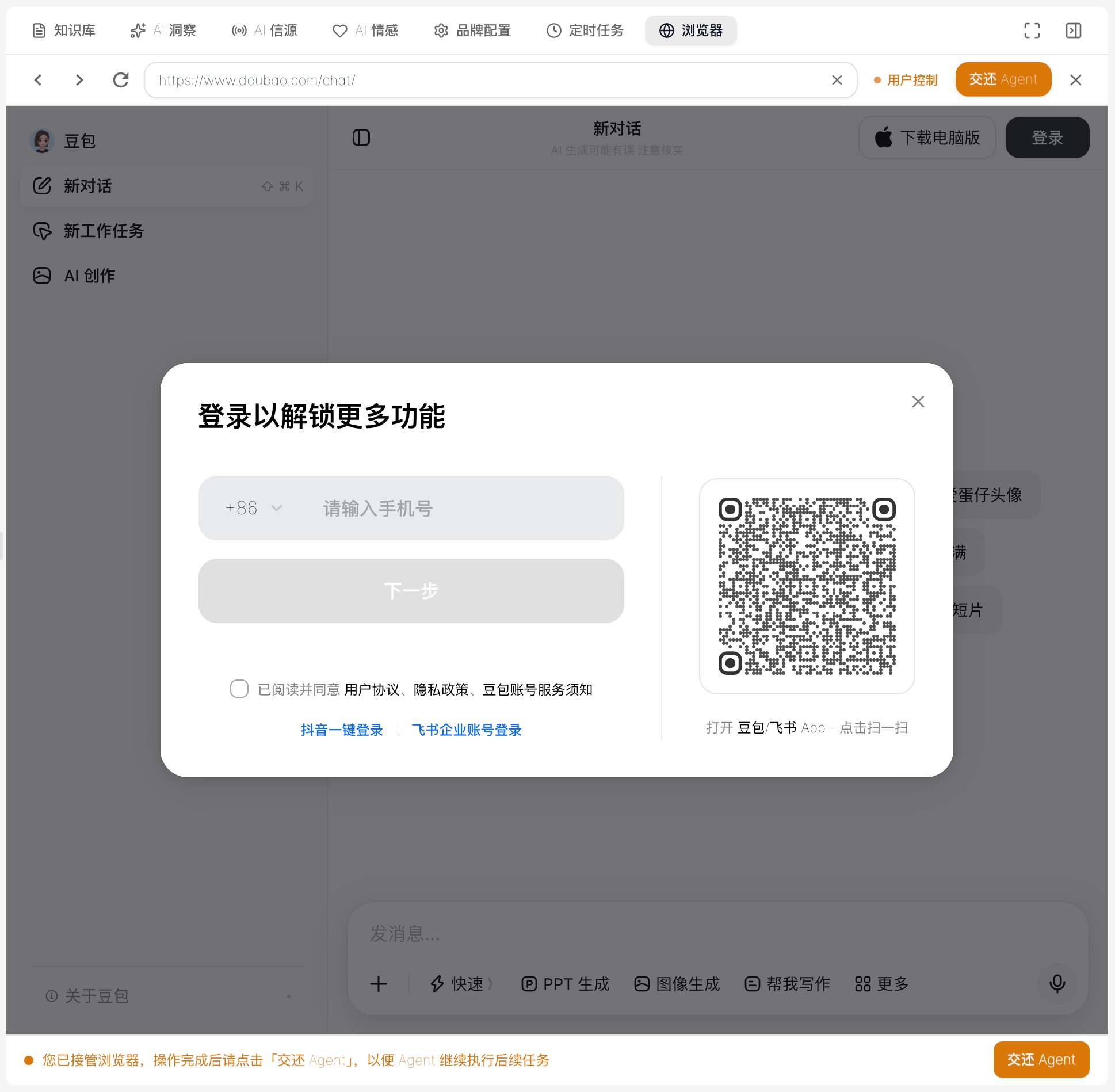
5 个 AI 平台工作流均要求登录态。工作流运行时会主动检测登录态:- 检测到未登录时,会弹出接管对话框「需要您接管浏览器」,提示文案为:「Agent 需要您手动完成当前操作。操作完成后,请点击「交还 Agent」按钮以便 Agent 继续执行后续任务。」
- 点击「立即接管」→ 浏览器控制权切换为用户控制,工作流暂停;
- 在内嵌浏览器中手动扫码 / 账密登录后,点击「交还 Agent」→ 控制权交回 Agent,工作流恢复执行;
- 接管状态下提示文案为:「您已接管浏览器,操作完成后请点击「交还 Agent」,以便 Agent 继续执行后续任务」。
各 AI 平台的登录态存储在内嵌浏览器的独立空间中,互不干扰,无需切换 GenAura 账户。首次运行前在「浏览器」Tab 中访问目标平台完成一次登录,后续运行无需重复。
运行中异常
- 验证码 / 人机验证:检测到验证码时会触发接管对话框。接管后手动完成滑块/拼图/点选验证,再「交还 Agent」即可恢复。
- 部分 (问题, 平台) 组合失败:Agent 会自动诊断失败原因,并通过接管对话框请你修复,修复后精确重试失败的组合,最多 2 轮自愈重试。
步骤 3:查看 AI 洞察
工作流回收的答案与引用来源写入后台后,深度分析服务会以约 30 秒的周期处理分析任务,并聚合为品牌指数、情感、信源三类指标。 切换到右侧面板的「AI 洞察」Tab 即可查询。该 Tab 标题为「AI 洞察」,副标题为「深度感知品牌声量脉搏,分析量化品牌真实影响力」。筛选维度
页面顶部提供三个筛选器:- 时间范围:默认近 7 天,可选近 7 / 15 / 30 / 90 天;
- 平台:可选「全部平台」或具体平台;
- 问题类型:固定为「推荐类」,不可切换。
全局指标卡
仪表盘标题区展示 累计对话数,下方为 5 张可点击指标卡:
点击任一指标卡可切换下方趋势图的主指标。指标计算口径详见 洞察数据来源与品牌指数。
提及记录与竞品对比
仪表盘下方为「提及记录」表格,列出每条搜索结果的日期、问题、模型、别名、关键词、引用文章数等。点击行右侧「查看」按钮可打开「AI 回答详情」对话框,展示该条搜索结果的 AI 回答原文与引用来源。 仪表盘同时渲染「行业竞品对比」数据。竞品提及率以本品牌对话数为分母,可能超过 100%(衡量「竞品在本品牌对话中被提及的频率」),这是设计行为。数据延迟提示:刚跑完工作流看不到新数据是正常现象。常见原因:分析任务正在排队处理、任务处于重试中、或任务进入死信(如登录态过期、产品列表为空等)。请等待 1–2 分钟后刷新 AI 洞察 Tab。详见 洞察数据概念。
步骤 4:跟进机会与风险
在品牌分析过程中,Agent 会自动识别商业机会与潜在风险,以结构化条目展示在左侧导航。每条目包含:标题、描述、场景、问题类型、优先级(紧急优先级 / 高优先级 / 中优先级 / 低优先级)、影响程度(高影响 / 中影响 / 低影响)、状态。左侧导航展示规则
左侧导航的「机会」「风险」两个折叠区有以下展示限制:- 仅显示待处理与进行中状态:已完成与已放弃的条目从导航区移出(数据库中仍保留);
- 最多各 5 条:机会与风险列表分别独立排序后截取前 5 条;
- 排序规则:进行中条目优先于待处理条目 → 同状态按优先级(紧急 > 高 > 中 > 低)→ 同优先级按创建时间倒序;
- 默认展开:若该类型下存在进行中条目,对应折叠区默认展开,否则默认折叠;
- 徽章计数:折叠区头部右侧显示当前可见条目数(仅当数量 > 0 时)。
跟进操作
每个条目的交互:- 鼠标悬停约 0.5 秒自动弹出右侧详情卡片,展示类型徽章、优先级徽章、影响徽章、标题、描述、场景、问题类型;
- 点击条目或点击详情卡片底部按钮:
- 机会条目按钮文案:未关联会话显示「跟进机会」、已关联非当前会话显示「查看跟进」、已在当前会话显示「已在当前会话」(禁用);
- 风险条目按钮文案对应为「处理风险」/「查看处理」/「已在当前会话」;
- 点击后系统自动创建一个新会话(标题前缀为「跟进」或「处理」),并把条目状态置为进行中、关联到该会话;
- 悬浮操作按钮(鼠标悬浮时显示在条目右侧):
- 「完成」按钮:仅进行中状态显示,点击后状态置为已完成,条目从导航区移出;
- 「删除」按钮:任意状态都显示,物理删除,不可恢复,需二次确认。
进阶用法:用定时任务自动化监测
手动跑通一次监测后,建议把周期性采集交给定时任务自动完成。调整「每日 AI 平台问答」执行时点
- 切换到「定时任务」Tab;
- 找到内置任务「每日 AI 平台问答」(默认每天 09:00 执行);
- 点击任务行的调度按钮或右侧「编辑」按钮,打开任务详情;
- 修改执行周期(如每 6 小时执行一次、每天 09:00 与 21:00 各一次等);
- 保存后调度器会重新注册任务。
系统内置任务不可删除,但可以暂停、编辑执行周期与提示词。
关键注意事项
- 应用必须运行:定时任务的执行依赖应用的运行状态。如果应用关闭或电脑处于关机/休眠状态,定时任务将无法自动执行——「定时任务」Tab 顶部会显示警示横幅提醒:「定时任务只有在电脑开机且本软件正在运行时才会自动执行。若关闭本软件,或者电脑处于关机、休眠状态,任务将无法按时运行。」
- 串行约束:5 个 AI 平台工作流共享单一浏览器窗口,工具内部串行执行。一个监测周期内 5 个平台 × N 个问题会依次跑完,耗时较长。
- 配合品牌配置变更:在「品牌配置」中关闭某平台跟踪后,下次定时任务执行时该平台会被跳过;新增预设问题后下次执行会自动覆盖。
自定义监测任务
除了内置的「每日 AI 平台问答」,也可以在「定时任务」Tab 点击右上角「新建」按钮创建自定义任务,或直接在对话中告诉 Agent:「每天晚上 8 点跑一次平台问答搜索并基于结果给我一份洞察简报」——Agent 会自动创建对应的定时任务。详见 定时任务操作指南。常见问题
Q1:工作流首次运行就卡住,提示需要登录?
5 个 AI 平台工作流均要求登录态。首次运行前请在「浏览器」Tab 中手动访问该平台并完成登录,登录态会持久化在独立空间中。工作流运行时若检测到未登录会弹出接管对话框,点击「立即接管」手动登录后「交还 Agent」即可恢复。详见 工作流原理 — 为何需要登录态。Q2:AI 平台跟踪最多能开启几个平台?
同时最多开启 3 个。系统中有 5 个可工作流平台(DeepSeek、豆包、通义千问、Kimi、腾讯元宝)和 1 个未开放平台(文心一言,显示「敬请期待」)。如需监测更多平台,请在「品牌配置」中先关闭一个再开启另一个。Q3:刚跑完工作流,AI 洞察里的数据没变化?
后台深度分析服务以约 30 秒周期轮询处理分析任务,单实例串行处理。高峰期会积压,且远程 LLM 服务偶发超时会触发重试。请等待 1–2 分钟后刷新 AI 洞察 Tab。若仍无数据,可能是分析任务进入死信(如登录态过期、「产品列表不能为空」),需检查品牌配置或重新登录。Q4:左侧导航看不到 Agent 刚识别的机会?
左侧导航最多各显示 5 条待处理/进行中状态的条目。若已有 5 条更高优先级或同优先级但更新的条目,新的会被挤出可见范围。同时检查折叠区是否处于折叠状态——若无进行中条目,折叠区默认收起。已完成与已放弃的条目从导航区移出,但数据库中仍保留。Q5:5 个平台的工作流能否同时运行?
不能。内嵌浏览器是单一窗口实例,工作流串行执行。如需周期性监测多平台,请配置定时任务,调度器会按计划依次执行。Q6:工作流失败后会自动重试吗?
工作流本身不自动重试,但失败后会降级到 Agent 自愈模式:Agent 基于失败快照诊断原因,通过接管对话框请你修复,再精确重试失败的 (问题, 平台) 组合,最多 2 轮自愈重试。Q7:内置的「每日 AI 平台问答」任务能删除吗?
不能。系统内置任务删除按钮被禁用(悬停提示「系统内置任务不可删除」),但可以暂停、编辑执行周期、修改提示词。如不想使用,将其切换为暂停状态即可。相关文档
- 前置教程:首个品牌配置
- 概念解释:
- 品牌模型(品牌/产品/竞品/关键词/预设问题的关系)
- 工作流原理(5 平台工作流机制、接管、异常检测)
- 洞察数据来源与品牌指数(指标计算口径、数据更新频率)
- 机会与风险机制(状态流转、排序规则)
- 操作指南:
- 下一步教程:从洞察到发布文章
最后更新:2026-07-29 | 对应版本:v1.2.0