

概述
消息是你与 GenAura AI 助手交互的基本单位。在中间聊天区,你可以发送问题、接收 AI 的回答,并对消息进行复制、删除、点赞、重试等操作。AI 在回答过程中会展示思考过程、工具调用与子代理活动,帮助你理解回答的来龙去脉。 本文介绍消息的发送、渲染、操作,以及附件的引用方式。 读完本文你将能够:- 在输入框中发送消息,并在发送中停止生成。
- 看懂 AI 回答中的思考过程、工具调用与待办清单。
- 对用户消息进行复制与删除。
- 对 AI 消息进行复制、点赞、点踩与重试。
- 引用知识库文件作为消息附件。
前置条件
- 已按 对话管理 创建或选中一个对话。
- 品牌已完成初始化(聊天区不再显示「品牌初始化中」状态)。
操作步骤
1. 发送消息
- 在中间聊天区底部的输入框中输入问题。
- 点击右侧的发送按钮(向上箭头),或直接按 Enter 键发送。
- 发送后,用户消息会以灰色气泡显示在右侧,AI 回答会流式渲染在左侧。
- 发送中:发送按钮会变为停止按钮(方形图标),点击可随时中断 AI 的生成。
- 输入框支持多行文本,纯文本最多 6000 字符,超出会提示「超出字符数限制」。
- 输入框底部有「引用」与「指令」两个按钮,分别用于 @ 引用知识库文件与 / 调用快捷指令(详见 命令与提及)。
- 输入框下方有一行使用提示文案。
- 品牌初始化期间,输入框会显示专用占位文案且不可发送。
2. 查看用户消息
你发送的消息以灰色圆角气泡显示在聊天区右侧。用户消息支持以下特性:- 内联附件:通过 @ 引用的知识库文件会以可点击的标签形式内联显示在消息中,点击可跳转到对应文件。
- 链接识别:消息文本中的网址会自动识别为可点击链接。
- 时间显示:鼠标悬停在消息上时,会显示发送时间。
3. 查看 AI 消息
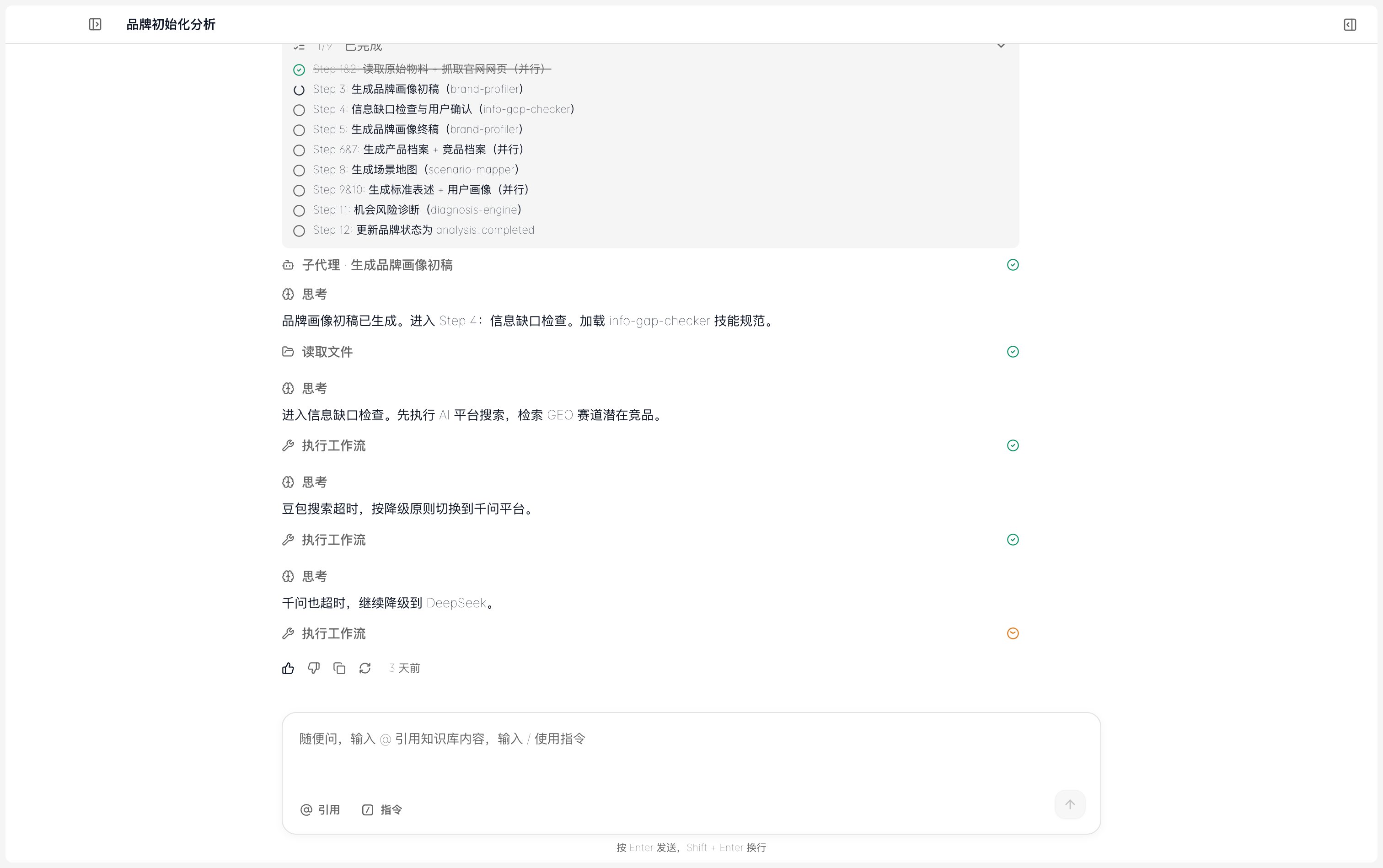
AI 的回答以 Markdown 格式渲染在聊天区左侧,支持表格、代码块、列表、链接等富文本格式。AI 回答中可能包含以下可折叠区块:
当 AI 正在思考但尚未输出文字时,会显示「思考中…」的动态提示。
回答中的本地知识库链接可点击跳转到对应文件,外部网址会在浏览器中打开。
4. 操作用户消息
鼠标悬停在用户消息上时,消息下方会出现操作按钮:- 复制:复制消息文本到剪贴板,复制成功后图标短暂变为勾号。
- 删除:删除该条用户消息。点击后会弹出确认对话框,确认后删除。删除用户消息可能触发对话重新加载。
发送中(AI 正在回复)时,用户消息的操作按钮不显示,避免与正在进行的生成冲突。
5. 操作 AI 消息
鼠标悬停在 AI 回答上时,回答下方会出现操作按钮:- 点赞:标记该回答有帮助。再次点击可取消。
- 点踩:标记该回答无帮助。再次点击可取消。
- 复制:复制回答全文到剪贴板。
- 重试:基于该回答对应的用户问题重新生成回答。
点赞/点踩的反馈状态会记住,下次打开同一对话时仍保留。重试会用原问题重新发起一次生成。
6. 引用知识库文件作为附件
在输入框中可以通过 @ 引用知识库文件,将其作为消息附件一并发送给 AI:- 点击输入框底部的「引用」按钮,或直接输入
@。 - 在弹出的引用面板中选择「Files」(仅文件)或「Folder」(仅目录),或直接输入关键词搜索。
- 选中文件或目录后,会以标签形式插入到输入框中。
- 发送消息时,被引用的文件内容会一并发送给 AI 作为上下文。
可引用的文件类型为文本类文件(如 md、txt、csv、json、html)。引用功能的详细用法见 命令与提及。
7. 处理错误与重试
当 AI 生成过程中发生错误时,聊天区底部会显示红色错误提示框,包含:- 错误说明:简要描述错误原因。
- 重试:点击重新发送最后一条用户消息。
- 关闭:点击关闭错误提示(不重试)。
进阶用法
自动滚动行为
聊天区会自动滚动到底部以跟进 AI 的最新输出。如果你主动向上滚动查看历史消息,自动滚动会暂停;滚动回底部附近时,自动滚动会恢复。这确保你在 AI 长篇输出时既能查看历史,又不会错过新内容。流式输出
AI 的回答采用流式输出,即生成过程中会逐字显示,无需等待全部生成完毕。你可以随时点击停止按钮中断生成,已输出的内容会保留。链接跳转
AI 回答中的链接分为两类:- 本地知识库链接:点击后在应用内跳转到对应的知识库文件,并在文件编辑器中定位。
- 外部网址:点击后在系统默认浏览器中打开。
常见问题
Q1:为什么我按 Enter 是换行而不是发送?
当引用面板(@)或指令面板(/)打开时,Enter 用于选中当前高亮项而非发送消息。关闭这些面板后(按 Esc 或点击外部),Enter 恢复为发送功能。Q2:发送消息后能撤回吗?
消息发送后无法撤回,但你可以删除自己的用户消息。删除用户消息后,对应的 AI 回答通常也会一并清理。Q3:AI 回答里的「思考过程」是什么?
思考过程是 AI 在给出最终回答前的推理步骤展示,帮助你理解 AI 的分析逻辑。生成完成后默认折叠,如需查看可点击展开。思考过程不影响最终回答内容。Q4:工具调用状态图标分别代表什么?
- 时钟(待执行):工具调用排队中。
- 转圈(执行中):工具正在运行。
- 勾号(完成):工具调用成功结束。
- 感叹号(错误):工具调用失败。
Q5:删除用户消息后 AI 回答还在吗?
删除用户消息通常会一并清理该消息触发的 AI 回答及相关工具调用记录,对话会重新加载。如需保留 AI 回答,请仅删除不需要的用户消息。Q6:为什么有时看不到点赞/点踩/重试按钮?
这些操作按钮仅在 AI 回答完整生成后出现。如果 AI 正在生成中,或该消息不是最终回答,按钮可能不显示。相关文档
最后更新:2026-07-29 | 对应版本:v1.2.0