

概述
在聊天输入框中,GenAura 提供两种快捷输入方式,帮助你更高效地与 AI 交互:/命令:输入/触发快捷指令面板,一键调用预设的品牌诊断、文章生成、知识库优化等任务。@提及:输入@触发知识库引用面板,将知识库中的文件或目录作为上下文附加到消息中。
- 使用
/命令快速发起品牌 GEO 诊断、生成 GEO 文章、优化品牌知识库。 - 使用
@提及将知识库文件或目录作为附件发送给 AI。 - 通过键盘高效操作命令与提及面板。
前置条件
操作步骤
1. 使用 / 命令
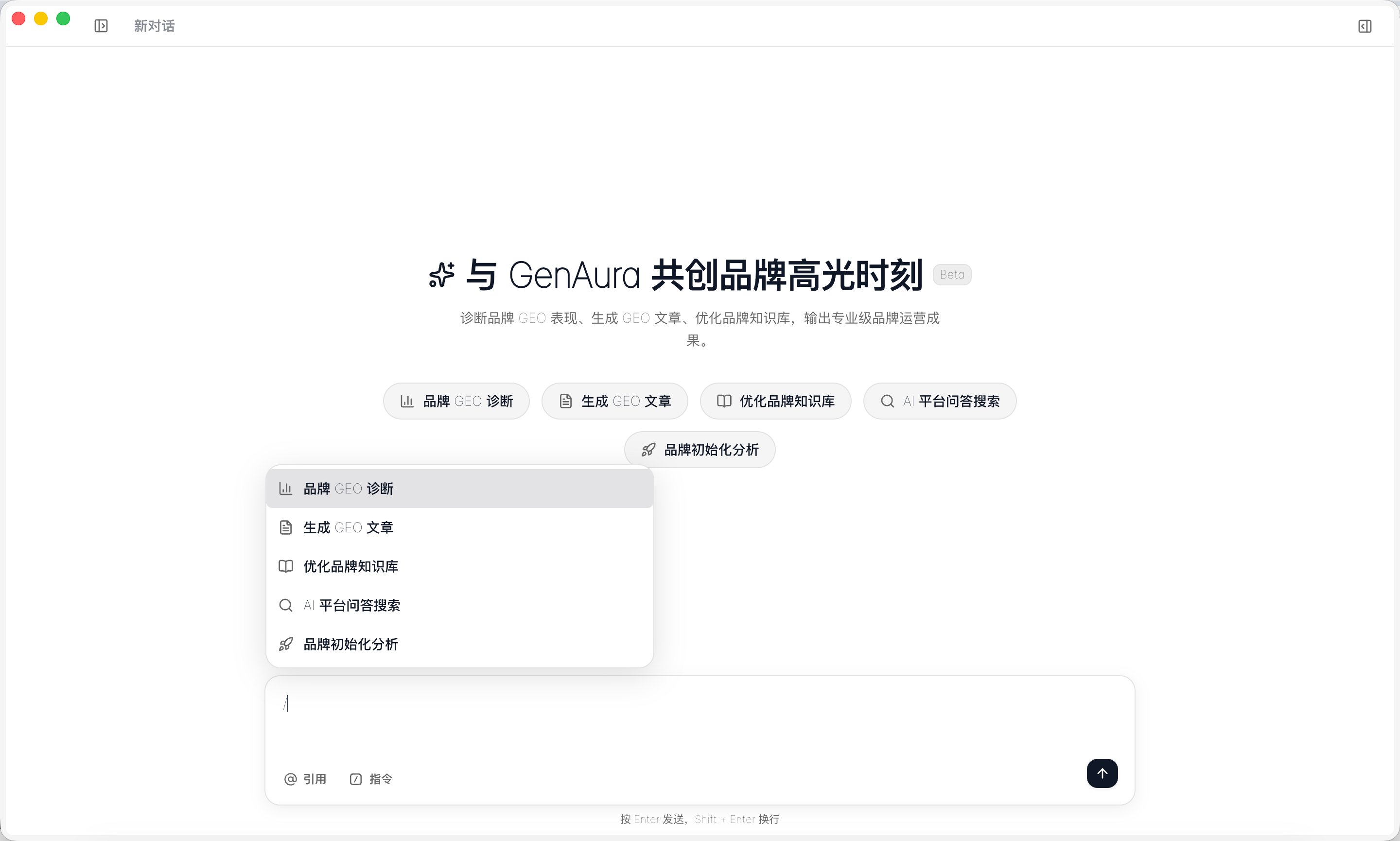
/ 命令提供三个预设快捷指令,与欢迎界面的快捷建议一一对应。
- 在输入框中输入
/,弹出指令面板,列出所有可用指令: - 继续输入关键词可过滤指令(按指令名称或描述匹配)。
- 使用 ↑ / ↓ 方向键切换高亮项,按 Enter 选中;也可直接鼠标点击。
- 选中后,对应的指令内容会自动填入输入框,你可以直接发送,或在填入内容基础上补充说明后再发送。
- 按 Esc 或点击面板外部可关闭指令面板。
你也可以点击输入框底部的「指令」按钮快速触发指令面板。
2. 使用 @ 提及
@ 提及用于将知识库中的文件或目录作为附件发送给 AI,让 AI 基于这些内容回答问题。
- 在输入框中输入
@,弹出引用面板,首先显示两个快捷选项:- Files:仅筛选文件。
- Folder:仅筛选目录。
- 选择快捷选项后会进入对应的筛选模式;也可以不选快捷选项,直接输入关键词进行全文搜索(同时匹配文件与目录)。
- 在搜索结果中,使用 ↑ / ↓ 方向键切换高亮项,按 Enter 选中;也可直接鼠标点击。
- 选中后,该文件或目录会以标签形式插入到输入框中,表示已作为附件附加。
- 可继续输入文字或继续 @ 引用更多文件/目录。
- 发送消息时,所有被引用的文件内容会一并发送给 AI 作为上下文。
- 按 Esc 或点击面板外部可关闭引用面板。
你也可以点击输入框底部的「引用」按钮快速触发引用面板。
3. 键盘操作速查
当指令面板或引用面板打开时,键盘操作如下:面板打开时,Enter 用于选中项而非发送消息。关闭面板后 Enter 恢复为发送功能。
进阶用法
引用文件 vs 引用目录
- 引用文件:将单个文件的全部内容作为上下文发送给 AI。适合让 AI 针对某份具体文档(如某篇白皮书、某份报告)回答问题。
- 引用目录:将整个目录作为上下文范围。适合让 AI 综合某类资料(如「竞品分析」目录下的所有文件)进行回答。
可引用的文件类型
@ 提及支持引用文本类文件,包括 md、txt、csv、json、html 等可直接读取文本内容的格式。其他格式(如 docx、pdf、图片)不可通过 @ 引用,但可以在 知识库管理 中查看。
指令与自由提问的结合
选中/ 指令后,填入的指令内容是一段预设提示词。你可以在发送前对其进行编辑,例如在「生成 GEO 文章」指令后补充「重点突出产品的性价比优势」,让 AI 生成更符合你需求的内容。
多附件引用
一条消息可以引用多个文件或目录。每个引用都会以独立标签显示在输入框中,发送时全部附加内容会一并发送给 AI。适合需要让 AI 综合多份资料的场景。常见问题
Q1:为什么输入 / 后没有弹出指令面板?
指令面板仅在输入框获得焦点且品牌已完成初始化时触发。请确认当前不在品牌初始化状态,并点击输入框使其获得焦点后再输入 /。
Q2:@ 提及能引用哪些文件?
@ 提及支持引用文本类文件(md、txt、csv、json、html)以及知识库中的目录。非文本类文件(如 docx、pdf、图片)不可引用,因为 AI 无法直接读取其文本内容。
Q3:引用了文件后,AI 一定会用到这些内容吗?
引用的文件内容会作为上下文一并发送给 AI,但 AI 会根据你的问题决定如何使用。如果 AI 的回答未体现引用内容,请尝试在问题中明确指出「请基于我引用的 XX 文件回答」。Q4:指令面板里的指令能自定义吗?
当前/ 命令提供三个预设指令(品牌 GEO 诊断、生成 GEO 文章、优化品牌知识库),暂不支持用户自定义。如需发起其他任务,可直接在输入框中用自然语言描述你的需求。
Q5:引用面板里的 Files 和 Folder 有什么区别?
- Files:进入后只显示文件,便于快速定位某个具体文件。
- Folder:进入后只显示目录,便于引用整个分类目录下的全部内容。
Q6:选中的指令内容能修改吗?
可以。选中指令后,预设内容会填入输入框,你可以在发送前自由编辑、补充或删除部分内容。相关文档
最后更新:2026-07-29 | 对应版本:v1.2.0