

Tab 栏显示名称为「AI 信源」,进入 Tab 后页面标题为「AI 信源分析」。本文档沿用业务概念名「偏好洞察」描述该 Tab 的全部能力。
概述
「偏好洞察」Tab 用于解构 AI 平台算法对信源(内容渠道)的引用偏好:哪些内容渠道被 AI 平台反复引用、哪些文章被高频参考、单篇文章被多少次引用,以及品牌自身投放的文章是否被 AI 拾取并引用。 读完本文档,你可以:- 通过时间范围与 AI 平台筛选,定位某段时间内品牌在指定(或全部)AI 平台上的信源分布与排名;
- 解读「偏好数据总览」「信源分布」「信源引用排名」「信源引用详情」四块视图;
- 借助「发布内容追踪」面板,将自有投放链接与 AI 引用结果做对照,判断 GEO 投放效果。
前置条件
- 已登录 GenAura 并完成至少一个品牌的创建(见 品牌管理)。
- 当前品牌已运行过 AI 平台搜索工作流,且工作流产出了带有内容渠道信息的引用记录。否则页面会显示空状态文案「暂无数据」。
- 若当前未选择任何品牌,页面会显示「暂无品牌数据 / 请先在品牌管理中创建或选择一个品牌」。
- 偏好洞察的筛选条件独立于「AI 洞察」Tab:
- 时间范围:默认近 7 天
- 平台:默认全部平台
操作步骤
1. 进入偏好洞察 Tab(界面名「AI 信源」)
- 在左侧导航顶部选择目标品牌。
- 在右侧面板的 Tab 条上点击「AI 信源」Tab。
- 页面顶部展示标题「AI 信源分析」与副标题「解构 AI 平台算法偏好,精准构建 AI 品牌口碑」。
- 进入页面时,应用会在后台自动刷新当前品牌下「审核中」投放记录的最新状态,用于更新「发布内容追踪」面板。
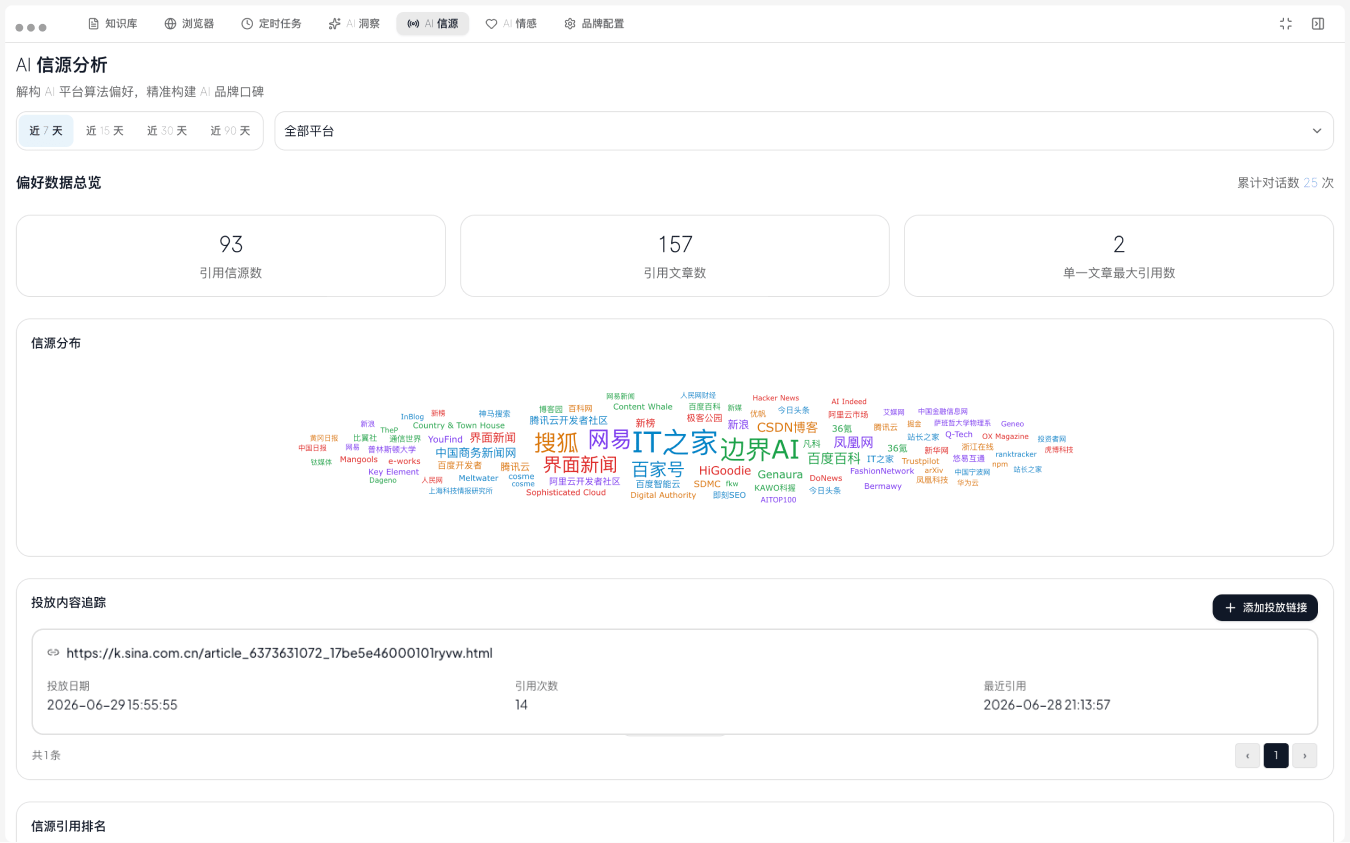
2. 偏好数据总览
位于页面顶部的「偏好数据总览」区块。- 区块标题右侧显示「累计对话数 N 次」:当前筛选范围内该品牌及其所有子产品的 AI 对话总数。
- 下方为 3 张指标卡片:
- 上述指标仅统计有内容渠道信息的引用记录,无渠道信息的引用会被跳过。
3. 信源分布
位于偏好概览下方的「信源分布」卡片。- 图表类型:词云图,每个词代表一个内容渠道,词的大小按占比百分比显示。
- 视觉参数:字体大小按权重归一化,水平排列,不显示图例与悬浮提示。
- 占比计算口径:单个渠道占比 = 该渠道引用数 ÷ 全部渠道引用数 × 100%,保留 1 位小数。
- 渠道名显示:优先显示渠道的中文名称,无法匹配时回退为渠道 ID。
- 排序:按占比降序排列。
- 加载中显示骨架占位,无数据显示「暂无数据」。
4. 发布内容追踪
在「信源分布」与「信源引用排名」之间,会渲染一个「发布内容追踪」面板。- 该面板按当前品牌全量查询投放记录,每页 10 条。
- 支持:添加发布链接(自动抓取标题)、编辑链接、删除、按「引用次数 / 最近引用 / 创建时间」排序。
- 展示发布状态标签:审核中(琥珀色)/ 已发布(绿色)/ 已拒绝(红色)/ 未确认(灰色)。
- 「未确认」状态下,悬浮状态标签会弹出气泡,可手动「标记为已发布」或「标记为已拒绝」。
- 列表中匹配到的文章会在「信源引用详情」对话框中显示「GenAura 标签」。
该面板的添加、编辑、删除等操作详见 文章发布。
5. 信源引用排名
位于「发布内容追踪」下方的「信源引用排名」卡片。- 卡片内为列表(非传统表格),每行结构:
- 默认分页:每页 5 条,支持翻页。
- 列表项可点击,点击会打开「信源引用详情」对话框(见下文第 6 步)。
- 无数据显示「暂无数据」。
6. 信源引用详情对话框
在「信源引用排名」列表中点击任意信源条目,即可打开此对话框。 对话框结构:- 固定头部(不随列表滚动):
- 信源名称
- 文章总数:格式「共 N 篇文章」
- 关闭按钮
- 可滚动正文:按参考次数降序排列的文章列表,每篇文章渲染为一张卡片:
- 分页:每页 10 条,支持翻页。
- 关闭对话框:点击右上角关闭按钮或遮罩。
- 参考:该文章在 AI 生成过程中被参考的总次数(包含直接引用与间接参考)。
- 引用:该文章被多少个不同 AI 回答直接引用。
- 业务上「参考」包含「引用」,因此参考次数通常大于或等于引用次数。
进阶用法
筛选条件切换
页面顶部的筛选区提供两个筛选控件:- 时间范围按钮组:近 7 天 / 近 15 天 / 近 30 天 / 近 90 天。点击后重新拉取全页数据。若当前时间范围与任一预设差距超过 2 天,则所有按钮均不选中。
- 平台下拉:默认「全部平台」,其余选项为各 AI 平台(DeepSeek / 通义千问 / 豆包 / Kimi / 腾讯元宝)。切换后重新拉取全页数据。
注意:偏好洞察 Tab 不展示问题类型筛选,始终查询全部问题类型的数据。如需按问题类型筛选,请使用 AI 洞察 Tab。
通过 GenAura 标签评估 GEO 投放效果
在「信源引用详情」对话框中,被标记为「GenAura 标签」的文章即品牌自己投放且被 AI 引用的文章。通过以下方式评估 GEO 投放效果:- 在「发布内容追踪」面板添加你投放过的文章链接。
- 在「信源引用排名」中点击各信源查看详情。
- 详情对话框中带「GenAura 标签」的文章即被 AI 成功拾取的投放内容。
- 对比「参考次数」与「引用次数」,判断投放内容的引用深度。
字段语义对照速查
常见问题
Q1:为什么「信源分布」词云图只显示部分信源? A:词云图按占比降序排列,所有有内容渠道信息的渠道都会渲染。若某信源占比极小,文字会以最小字号显示,可能视觉上不易识别。 Q2:「信源引用次数」和详情对话框里的「参考」为什么数值不一致? A:两者口径不同:- 排名列表中的「信源引用次数」是渠道级聚合,表示该渠道被引用的总次数;
- 详情对话框中的「参考」是文章级实时计算,表示该文章在 AI 生成过程中被参考的总次数。
相关文档
最后更新:2026-07-29 | 对应版本:v1.2.0